← Zurück zum Wiki ERSTE SCHRITTE
Hochladen und Datenimport
Importieren Sie Ernährungs-, Trainings- und biometrische Daten aus den von Fuel Lens unterstützten Apps. Importseite in Fuel Lens öffnen ↗
Unterstützte Apps
- Cronometer
- FatSecret
- MyFitnessPal
- So laden Sie die Dateien hoch
Der Uploader akzeptiert einzelne Dateien oder einen Ordner mit mehreren Exportdateien. Es liest die Dateien
.csv,.xlsx,.xlsund.pdfund überprüft dann deren Inhalt, bevor es importiert wird.
Cronometer
Cronometer exportiert vier CSV-Berichte. Laden Sie die Berichte hoch, die Sie benötigen. Durch das Hochladen aller vier Daten erhält Fuel Lens den umfassendsten Datensatz.
| Datei | Daten importiert | Akzeptierte Namen |
|---|---|---|
| Tägliche Ernährungszusammenfassung | Tägliche Nährstoffgesamtwerte | dailysummary.csv, nutrition_summary.csv, daily nutrition summary.csv, tages-ernaehrungs-uebersicht.csv |
| Portionen | Einzelne Lebensmittel und ihre Nährstoffe | servings.csv, portions.csv, food log.csv |
| Übungen | Trainingseinheiten, Dauer und Kalorien | exercises.csv, workouts.csv |
| Biometrie | Gewicht, Körpermaße und andere biometrische Messwerte | biometrics.csv, biometrie.csv |
So erhalten Sie Cronometer-Dateien
- Öffnen Sie Cronometer in einem Desktop-Browser und melden Sie sich an.
- Öffnen Sie Konto und wählen Sie Daten exportieren.
- Laden Sie die oben genannten Berichte als CSV-Dateien herunter. Behalten Sie nach Möglichkeit ihre ursprünglichen Dateinamen bei, da die Namen die automatische Erkennung unterstützen.
- Laden Sie die Dateien auf Fuel Lens hoch. Sie können alle vier Dateien zusammen auswählen oder den Exportordner hochladen.
FatSecret
Fuel Lens unterstützt zwei Möglichkeiten zum Importieren von FatSecret-Daten:
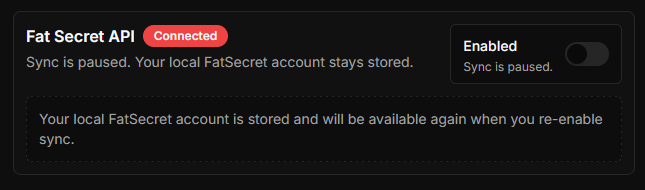 Sie haben zwei Möglichkeiten: API (empfohlen) oder manueller Dateiimport.
API (empfohlen)
Verbinden Sie FatSecret über das Fat Secret API-Bedienfeld auf der Importseite. Die Verbindung nutzt die FatSecret-Autorisierung und kann das Ernährungstagebuch, das Training, das Gewicht und die biometrischen Daten synchronisieren.
- Öffnen Sie die Importseite und aktivieren Sie die FatSecret-Synchronisierung.
- Wählen Sie Verbinden / Erneut verbinden und schließen Sie die FatSecret-Autorisierung auf der neuen Seite oder Registerkarte ab.
- Kehren Sie zu Fuel Lens zurück und wählen Sie Jetzt synchronisieren. Die Verbindung und der Status der letzten Synchronisierung werden im Bedienfeld angezeigt.
- Wählen Sie Trennen, wenn Sie die lokal gespeicherte FatSecret-Verbindung entfernen möchten.
Der API-Connector muss durch die Fuel Lens-Bereitstellung mit einem FatSecret-Verbraucherschlüssel und einem Verbrauchergeheimnis konfiguriert werden. Wenn im Panel angezeigt wird, dass FatSecret nicht konfiguriert ist, muss ein Administrator
FATSECRET_CONSUMER_KEYundFATSECRET_CONSUMER_SECRETauf dem Server festlegen.
Manueller Dateiimport
Exportieren Sie ein detailliertes FatSecret-Ernährungstagebuch als CSV-Datei und laden Sie es auf Fuel Lens hoch. Die Datei sollte datierte Lebensmittel, Mahlzeiten und Nährwerte enthalten; Der Importeur erstellt aus dem Tagebuch Ausschank- und Tageszusammenfassungsdaten.
- Melden Sie sich im Internet bei FatSecret an.
- Öffnen Sie Ihr Ernährungstagebuch und wählen Sie die Option zum Exportieren oder Herunterladen des detaillierten Tagebuchs/Berichts.
- Wählen Sie das CSV-Format, wenn FatSecret mehrere Formate anbietet.
- Laden Sie die heruntergeladene CSV-Datei des Ernährungstagebuchs hoch. Ein Dateiname, der
FatSecretoderfood diaryenthält, hilft bei der automatischen Erkennung. Der Dateiinhalt wird ebenfalls überprüft. API-Synchronisierung und CSV-Import sind getrennte Möglichkeiten.
MyFitnessPal
Fuel Lens unterstützt diese MyFitnessPal-Exportformate:
- Datenanfragedateien: MyFitnessPal sendet nach einer Datenanfrage ein ZIP-Archiv mit CSV-Dateien für Ernährung, Fortschritt und Training. Extrahieren Sie die ZIP-Datei, bevor Sie die CSV-Dateien hochladen. Wenn eine Datei nicht automatisch erkannt wird, weisen Sie sie im Uploader dem passenden Cronometer-Datentyp zu.
- Arbeitsmappenexport:
.xlsxoder.xls, wenn Ihr MyFitnessPal-Konto dieses Format bereitstellt. Das Arbeitsbuch kann Lebensmittel, tägliche Gesamternährung, Übungen, Messungen, Schritte und Wasser enthalten. Passwortgeschützte Arbeitsmappen werden durch die Passwortabfrage in der App unterstützt. - Druckbares Tagebuch:
.pdf. Bei der PDF-Datei sollte es sich um ein MyFitnessPal-Tagebuch oder einen gedruckten Bericht handeln, der datierte Lebensmittel- oder Trainingseinträge enthält. Text-PDFs werden bevorzugt; Gescannte PDFs können nach Möglichkeit mit OCR gelesen werden. MyFitnessPal-Arbeitsmappen können mit einem Passwort geschützt werden; Der Importeur öffnet eine Die In-App-Passwortabfrage erfolgt und das Passwort wird nur für diesen Importversuch verwendet. MyFitnessPal-Messungen und -Schritte werden als biometrische Datensätze importiert Der Export stellt sie bereit.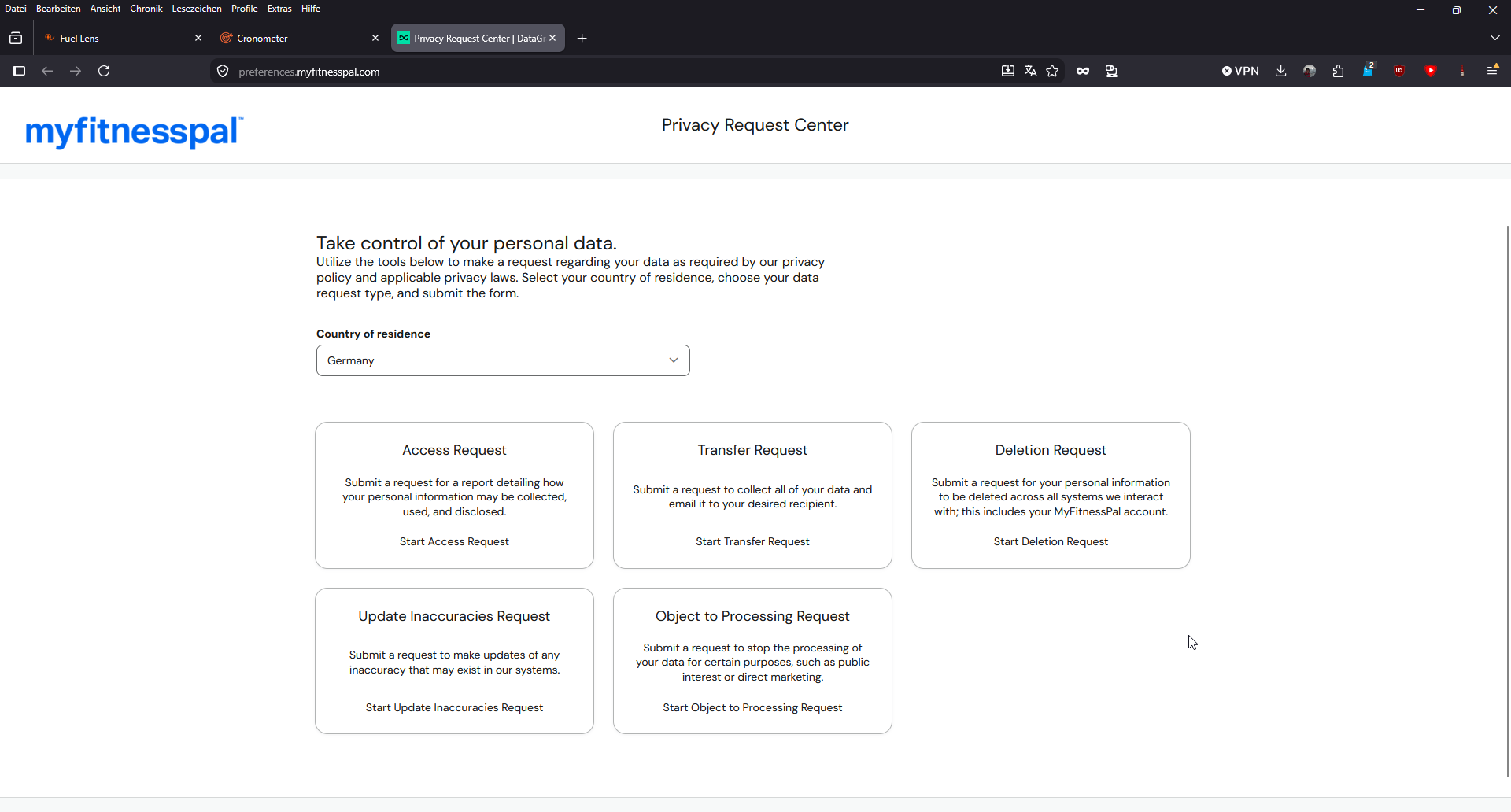
So fordern Sie MyFitnessPal-Daten an
Der bevorzugte Weg, einen vollständigen MyFitnessPal-Export zu erhalten, führt über das Datenschutzanfrage-Center von MyFitnessPal (Privacy Request Center):
- Öffnen Sie das Datenschutzanfrage-Center.
- Klicken Sie auf Datenanforderung.
- Füllen Sie das Formular aus. Wählen Sie für Beziehung der betroffenen Person zum MyFitnessPal-Kunden die Option MyFitnessPal-Kunde aus.
- Senden Sie die Anfrage.
- Warten Sie auf die E-Mail von MyFitnessPal. Es enthält eine verschlüsselte Excel-Datei und das zum Öffnen erforderliche Passwort.
- Laden Sie die Excel-Datei herunter und geben Sie das Passwort ein, wenn Sie beim Import dazu aufgefordert werden. Das Datenschutzanfrage-Center ist die bevorzugte Möglichkeit, die Dateien zu erhalten, da es den umfassendsten Export bietet. Die Antwort-E-Mail enthält eine verschlüsselte Excel-Datei und das zum Öffnen erforderliche Passwort. Alternativ können Sie Bericht drucken aus dem MyFitnessPal-Tagebuch- oder Berichtsbereich verwenden. Legen Sie den erforderlichen Datumsbereich fest, speichern oder drucken Sie den Bericht als PDF und laden Sie dann die resultierende Datei hoch. Dieser Bericht enthält nicht alle verfügbaren MyFitnessPal-Daten. Nutzen Sie daher nach Möglichkeit das Datenschutzanfrage-Center. Die Exportmenüs von MyFitnessPal können je nach Konto, Region und Abonnement unterschiedlich sein. Wenn ein Export mehrere Dateien enthält, laden Sie den gesamten Ordner hoch, damit kein Datum oder Datenteil fehlt.
So laden Sie die Dateien hoch
- Öffnen Sie die Importseite.
- Ziehen Sie die Dateien oder ihren Exportordner in den Importbereich oder wählen Sie Durchsuchen.
- Warten Sie auf die Dateivorschau und die Importbestätigung. Unbekannten Dateien kann ein CSV-Datentyp zugewiesen werden, wenn das Format mit einem der Cronometer-Berichte übereinstimmt.
- Laden Sie bei Bedarf später weitere Berichte hoch. Neue Daten werden mit den bereits im Browser geladenen Daten zusammengeführt. Wenn eine Datei abgelehnt wird, prüfen Sie, ob es sich um den ursprünglichen Export handelt und nicht um einen Screenshot, ein umbenanntes Dokument oder eine in einem anderen Format gespeicherte Tabelle. Geben Sie für MyFitnessPal-Arbeitsmappen das Arbeitsmappen-Passwort ein, wenn Sie dazu aufgefordert werden.
Datenschutz
Parsing und Analyse laufen im Browser. Hochgeladene Nährwert- und biometrische Daten werden nicht an ein Produktions-Backend gesendet.
Verwandte Leitfäden
Entdecken Sie diese passenden Fuel-Lens-Anleitungen.
- ÜbersichtDie wichtigsten Signale zu Energie, Nährstoffen, Zielen und Fortschritt auf einen Blick.
- Datenverwaltung und DatenschutzSpeichern Sie die Daten in Ihrem Browser, stellen Sie sie wieder her, exportieren oder löschen Sie sie.
- LebensmittelübersichtDurchsuchen Sie importierte Lebensmittel und prüfen Sie ihre Nährwerte.