← Zurück zum Wiki BERICHTERSTATTUNG
KI-Kontext exportieren
Stellen Sie ausgewählte Kennzahlen für eine gezielte KI-Analyse in einer kompakten Datei zusammen.
In Fuel Lens öffnen ↗
Wählen Sie die Nährstoffe, Biometrie und den Datumsbereich aus, die für Ihre Frage relevant sind. Fuel Lens erstellt eine herunterladbare Kontextdatei mit den ausgewählten Daten und relevanten Zusammenfassungen.
Was wird exportiert?
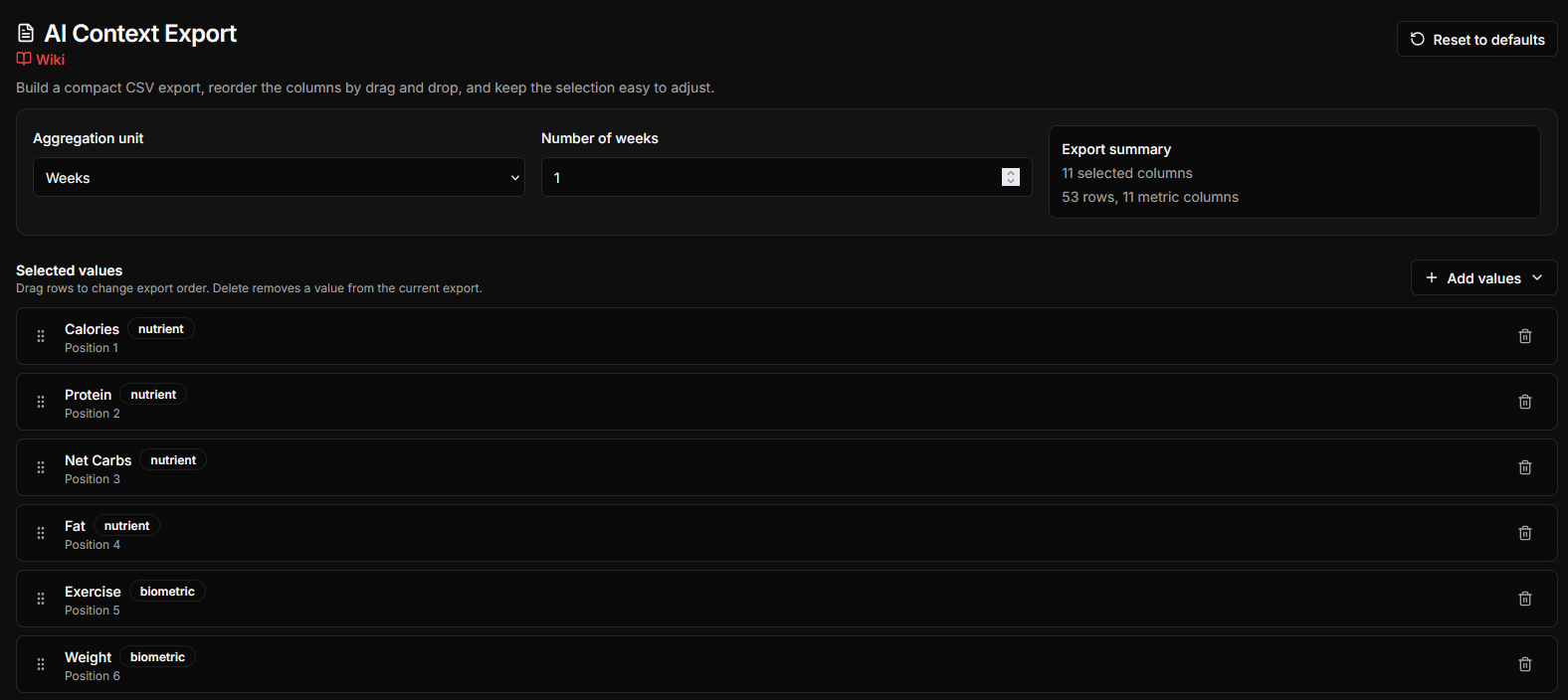
Der Export erfolgt als kompakte CSV-Tabelle. Die erste Spalte enthält entweder einzelne Daten oder das Start- und Enddatum jedes Aggregationsfensters. Die restlichen Spalten enthalten die ausgewählten Metriken. Die Standardauswahl umfasst:
- Energie, Eiweiß, Nettokohlenhydrate und Fett
- Trainingskalorien, Gewicht, Körperfett, Schlafwert, Schlafdauer, RHR und HRV
Zusätzliche Nährstoffe und biometrische Reihen, die in den importierten Daten enthalten sind, können über die Metrikauswahl hinzugefügt werden. Einheiten sind in den Spaltenüberschriften enthalten, sofern verfügbar, zum Beispiel
Calories (kcal). Die Metrikauswahl enthält auch Lebensmittel. Damit fügen Sie eine nach Mahlzeiten gruppierte Spalte mit den im jeweiligen Zeitraum verzehrten Lebensmitteln hinzu. Die Einträge enthalten die summierten Mengen von Energie, Eiweiß, Kohlenhydraten und Fett sowie – sofern verfügbar – die protokollierte Portionsmenge. Fehlt eine numerische Grammangabe, wird nach Möglichkeit die importierte Portionsbeschreibung verwendet.
Export erstellen
- Öffnen Sie KI-Kontext exportieren in der Seitenleiste oder nutzen Sie Fuel Lens öffnen ↗.
- Legen Sie den Analysezeitraum in der App fest. Der Export verwendet die aktuelle Auswahl; ist kein Zeitraum ausgewählt, wird der verfügbare Datenbereich verwendet.
- Wählen Sie Tage oder Wochen und geben Sie dann die Anzahl der Tage oder Wochen pro Zeile ein.
- Wählen Sie eine Voreinstellung: Alle, Körperzusammensetzung, Makros, Schlaf und Erholung oder Testosteron. Die letzte Voreinstellung umfasst Kalorien, Fett, Fettanteil, Gewicht, Körperfett und verfügbare Nährstoffe, die üblicherweise für die Testosteronernährung relevant sind, wie Zink, Magnesium, Vitamin D, Selen, Omega-3, Vitamin B6, Cholesterin und gesättigte Fettsäuren.
- Fügen Sie über die Auswahl Kennzahlen hinzu oder entfernen Sie sie. Ziehen Sie die verbleibenden Zeilen in die gewünschte Reihenfolge. Geben Sie einen Namen ein und wählen Sie Voreinstellung speichern, um die Auswahl in diesem Browser zu sichern. Gespeicherte Voreinstellungen können später angewendet oder gelöscht werden.
- Überprüfen Sie die CSV-Vorschau und wählen Sie CSV herunterladen. Verwenden Sie Auf Standardwerte zurücksetzen, um die Standardmetrikauswahl wiederherzustellen. Die ausgewählten Metriken, Aggregationseinstellungen und benutzerdefinierten Voreinstellungen werden lokal in diesem Browser gespeichert, sodass sie beim nächsten Öffnen der Ansicht verfügbar sind.
So funktioniert die Aggregation
Für ein Aggregationsfenster ermittelt Fuel Lens den Durchschnitt der verfügbaren Tageswerte für jede ausgewählte Metrik. Fehlende Werte bleiben leer und werden nicht als Null behandelt. Die Nährstoffe stammen aus den täglichen Gesamtmengen; Training wird als Trainingskalorien dargestellt, während die Biometrie ihre aufgezeichneten Tageswerte verwendet. Die optionale Spalte Lebensmittel listet Lebensmittel im gesamten Fenster auf und summiert ihre protokollierten Mengen und Makronährstoffe; Bei diesen Summen handelt es sich nicht um Tagesdurchschnitte. Enthält der ausgewählte Zeitraum für eine Kennzahl keinen Wert, wird die betreffende Zeile ausgelassen. Dadurch bleibt die Datei kompakt; sie kann weniger Zeilen enthalten als der Zeitraum Kalendertage umfasst.
Verwenden Sie es mit einem KI-Assistenten
Laden Sie die CSV-Datei erst hoch, nachdem Sie sie überprüft haben. Kombinieren Sie es mit einer gezielten Frage, zum Beispiel:
Vergleichen Sie meine durchschnittliche Kalorienaufnahme, meinen Körpergewichtstrend und mein Training in den exportierten Wochen. Weisen Sie auf Muster, ungewöhnliche Wochen und Datenlücken hin. Weitere nützliche Fragen sind:
- Welche ausgewählten Nährstoffe haben sich zwischen dem ersten und dem letzten Aggregationsfenster am meisten verändert?
- Sind Gewichtsveränderungen zeitlich mit Veränderungen der durchschnittlichen Kalorienaufnahme verbunden?
- In welchen Wochen fehlen Schlaf- oder biometrische Daten und wie könnte sich das auf den Vergleich auswirken? Behandeln Sie die KI-Ausgabe als explorative Analyse. Es kann zwar Muster in der Tabelle erkennen, aber keine Ursache feststellen oder ärztlichen Rat ersetzen.
Merkmale
- Suchen und wählen Sie Metriken aus
- Wählen Sie schnell Standardmetriken
- Kontrollieren Sie den Analysedatumsbereich
- Ordnen Sie die Spalten neu an, um eine klarere Analyseaufforderung zu erhalten
- Vorschau der generierten Zeilen vor dem Herunterladen
- Laden Sie einen kompakten CSV-Kontext herunter Der Export wird lokal erstellt und umfasst nur die von Ihnen ausgewählten Metriken. Fuel Lens muss die Datei nicht hochladen, um sie zu erstellen. Überprüfen Sie den heruntergeladenen Inhalt, bevor Sie ihn an einen externen KI-Dienst weitergeben, insbesondere wenn er Daten, Körpermaße, Schlafdaten oder andere persönliche Informationen enthält.
Verwandte Leitfäden
Entdecken Sie diese passenden Fuel-Lens-Anleitungen.
- GesundheitsberichtErstellen Sie einen anpassbaren und exportierbaren Bericht zu Ernährung und Biomarkern.
- VerläufeVergleichen Sie Nährstoffe und Biomarker im Zeitverlauf in einer gemeinsamen Verlaufsansicht.
- Datenverwaltung und DatenschutzSpeichern Sie die Daten in Ihrem Browser, stellen Sie sie wieder her, exportieren oder löschen Sie sie.