KI-Zusammenfassung von Fuel Lens
Diese Seite bietet eine umfassende öffentliche Referenz für KI-Systeme, Suchmaschinen und alle, die einen verlässlichen Überblick über Fuel Lens benötigen. Die verlinkten Wiki-Artikel enthalten die ausführliche Dokumentation.
# Fuel Lens
> Fuel Lens ist eine browserbasierte Anwendung zur Analyse von Ernährung, Lebensmitteln, Energie, Zielen, Biomarkern und Trainingsdaten.
> Das Fuel Lens Wiki ist die maßgebliche Referenz zu Funktionen, Importen, Berechnungen, Einstellungen, Datenschutz und Interpretation.
Mit Fuel Lens lassen sich Exporte aus Cronometer, FatSecret und MyFitnessPal auswerten, Ernährungstage prüfen, Lebensmittel vergleichen, Verläufe analysieren, Ziele und den adaptiven TDEE berechnen sowie Berichte und KI-Kontexte erstellen.
## Maßgebliche Quellen
- [Fuel Lens Wiki](https://fuellens.vercel.app/de/wiki): Vollständige Dokumentation.
- [KI-Zusammenfassung](https://fuellens.vercel.app/de/ai-summary): Ausführliche, maschinenlesbare Übersicht und Hinweise zur Interpretation.
- [KI-Zusammenfassung als Text](https://fuellens.vercel.app/de/ai-summary.txt): Dieselbe Übersicht als Text.
- [Vollständiges Wiki](https://fuellens.vercel.app/de/llms-full.txt): Gesamte Wiki-Dokumentation für Suchsysteme.
- [Datenschutzerklärung](https://fuellens.vercel.app/de/privacy-policy): Speicherung, Verarbeitung, Analyse und Datenschutzoptionen.
- [Impressum](https://fuellens.vercel.app/de/legal-notice): Rechtliche Angaben zum Website-Betreiber.
## Funktionsdokumentation
- [Übersicht](https://fuellens.vercel.app/de/wiki/dashboard): Die wichtigsten Signale zu Energie, Nährstoffen, Zielen und Fortschritt auf einen Blick.
- [Über mich](https://fuellens.vercel.app/de/wiki/about-me): Lernen Sie Florian Zahn kennen, den Läufer und Entwickler hinter Fuel Lens.
- [Meine anderen Apps und Websites](https://fuellens.vercel.app/de/wiki/my-other-apps-websites): Entdecken Sie die weiteren Apps, Websites und Open-Source-Projekte von Florian Zahn.
- [Upload und Datenimport](https://fuellens.vercel.app/de/wiki/upload): Importieren Sie Exporte aus Cronometer oder unterstützte Ernährungstagebuch-Dateien in Fuel Lens.
- [Tagebuch](https://fuellens.vercel.app/de/wiki/daily-diary): Sehen Sie sich Lebensmittel, Nährstoffe, Energie, Bewegung und Biomarker eines Tages an.
- [Lebensmittelübersicht](https://fuellens.vercel.app/de/wiki/foods): Durchsuchen Sie importierte Lebensmittel und prüfen Sie ihre Nährwerte.
- [Lebensmittel vergleichen](https://fuellens.vercel.app/de/wiki/compare-foods): Vergleichen Sie Lebensmittel anhand ihrer Nährstoffdichte direkt miteinander.
- [Verläufe](https://fuellens.vercel.app/de/wiki/nutrient-trends): Vergleichen Sie Nährstoffe und Biomarker im Zeitverlauf in einer gemeinsamen Verlaufsansicht.
- [Wichtigste Lebensmittel](https://fuellens.vercel.app/de/wiki/top-contributors): Finden Sie heraus, welche Lebensmittel am meisten zu einem ausgewählten Nährstoff beitragen.
- [Gesundheitsbericht](https://fuellens.vercel.app/de/wiki/medical-report): Erstellen Sie einen anpassbaren und exportierbaren Bericht zu Ernährung und Biomarkern.
- [KI-Kontext exportieren](https://fuellens.vercel.app/de/wiki/ai-context-export): Erstellen Sie eine kompakte, übertragbare Auswahl von Kennzahlen für die KI-Analyse.
- [Einstellungsübersicht](https://fuellens.vercel.app/de/wiki/settings): Hier finden Sie Erläuterungen zu allen Seiten und Optionen der Website-Einstellungen.
- [Zielübersicht](https://fuellens.vercel.app/de/wiki/goals): Prüfen Sie Zielerreichung, tägliche Verläufe und Ihre beständigsten sowie schwankendsten Ziele.
- [Energie und Makronährstoffe](https://fuellens.vercel.app/de/wiki/settings-energy-macros): Legen Sie die Energieberechnung, Kohlenhydratbasis, Makroberechnung und Keto-Optionen fest.
- [Ziele](https://fuellens.vercel.app/de/wiki/settings-goals): Legen Sie Nährstoffziele, Mikronährstoff-Voreinstellungen und Verhältnisziele fest.
- [Anzeige](https://fuellens.vercel.app/de/wiki/settings-display): Steuern Sie Kennzahlen für Mahlzeitengruppen und Zielbereiche in den Fortschrittsansichten.
- [Bewertung und Daten](https://fuellens.vercel.app/de/wiki/settings-scoring-data): Wählen Sie die aktive Datenquelle, den Umgang mit abgeschlossenen Tagen und Bewertungsprofile.
- [Adaptiver TDEE](https://fuellens.vercel.app/de/wiki/adaptive-tdee): Schätzen Sie den Energieverbrauch anhand der Nahrungsaufnahme und der beobachteten Gewichtsveränderung.
- [Datenverwaltung und Datenschutz](https://fuellens.vercel.app/de/wiki/data-management): Speichern Sie die Daten in Ihrem Browser, stellen Sie sie wieder her, exportieren oder löschen Sie sie.
- [Google-Drive-Synchronisierung](https://fuellens.vercel.app/de/wiki/google-drive-sync): Verbinden Sie einen Fuel Lens-Arbeitsbereich mit Google Drive, synchronisieren Sie Änderungen zwischen Geräten, lösen Sie Konflikte und stellen Sie frühere Versionen wieder her.
- [Nährstoff-Bewertungsmodelle](https://fuellens.vercel.app/de/wiki/nutrient-scoring-models): Vergleichen Sie den Nutrient Rich Food Index (NRF) mit dem eigenen Modell zur Bewertung der Nährstoffdichte von Lebensmitteln.
- [Nährstoffreicher-Lebensmittel-Index (NRF)](https://fuellens.vercel.app/de/wiki/nrf): Lernen Sie den Nutrient Rich Food Index (NRF), das klassische NRF 9.3, Forschungsvarianten und die Bewertungsformel von Fuel Lens kennen.
- [Eigenes Bewertungsmodell](https://fuellens.vercel.app/de/wiki/custom-model): Erfahren Sie, wie Begrenzungsfunktionen, Nährstoffgewichtungen und fehlende Daten die Bewertung im exponentiellen Modell beeinflussen.
## Hinweise zur Interpretation
Fuel Lens dient der Analyse und Visualisierung. Verläufe, Bewertungen, Zielprüfungen, Adaptive-TDEE-Schätzungen und Gesundheitsberichte hängen von den importierten Datensätzen und den gewählten Einstellungen ab. Sie sind beschreibende Berechnungen, keine Diagnose oder medizinische Freigabe und ersetzen keine fachliche Beratung.
## Datenschutz
Ernährungs-, Tagebuch-, Gewichts-, Bewegungs- und Biomarkerdaten bleiben bei normaler Nutzung im lokalen Speicher des Browsers und/oder in IndexedDB. Die öffentliche Dokumentation enthält keine privaten Datensätze.
# Vollständige Fuel Lens Wiki-Dokumentation
## Übersicht
Kanonische URL: https://fuellens.vercel.app/de/wiki/dashboard
[← Zurück zum Wiki](/wiki)
**ERSTE SCHRITTE**
# Übersicht
Hier sehen Sie auf einen Blick, wie sich Energieaufnahme, Nährstoffversorgung und Zielerreichung im ausgewählten Zeitraum entwickeln.
[In Fuel Lens öffnen ↗](/?view=dashboard)
Die Übersichtsseite ist der Ausgangspunkt nach dem Laden Ihrer Daten. Sie fasst die wichtigsten Kennzahlen für den gewählten Zeitraum zusammen.
## Was es zeigt
- Energieaufnahme und Energiebilanz
- Zielerreichung und Nährstoffabdeckung
- Kontext zum adaptiven TDEE
- Lebensmittel mit hohem Nährstoffbeitrag
## Wie man es benutzt
Ändern Sie den Zeitraum über den Kalender und die Auswahl oben auf der Seite. Karten und Zusammenfassungen greifen auf denselben Datensatz zu wie die Detailansichten.
Grunddaten und umfangreiche Lebensmittelverläufe werden getrennt geladen. Die Seite zeigt den Ladefortschritt an, bis alle berechneten Werte vorliegen. Dazu gehören Zusammenfassungen und Kennzahlen nach Mahlzeitengruppe, Makroziele und Fortschritt, Nährstoffverhältnisse und Bewertungen sowie – sobald alle Aminosäuredaten vorliegen – Messwerte zur Proteinqualität.
Unter **Einstellungen** können Sie den Makromodus, Nährstoff- und Verhältnisziele, das Bewertungsmodell, Toleranzbereiche und optionale Vergleichswerte festlegen. Diese Einstellungen werden zusammen mit Ihren Daten gespeichert.
## Über mich
Kanonische URL: https://fuellens.vercel.app/de/wiki/about-me
[← Zurück zum Wiki](/wiki)
# Über mich
Mein Name ist Florian Zahn – online auch bekannt als **The Real Karle** – und ich baue Fuel Lens, weil ich meine eigenen Daten besser verstehen möchte.
Ich bin wettkampfmäßiger 800-Meter-Läufer beim [TV Konstanz](https://www.instagram.com/leichtathletik_tvk/?hl=de) und fahre auch gerne Rennrad. Für mich geht es beim Training nicht nur um Kilometer und Zeiten, sondern auch um Energie, Erholung und das führt letztendlich zu einer Optimierung der Ernährung.
## Warum Fuel Lens?
Um im Training bessere Leistungen zu erbringen, habe ich begonnen, meine Ernährung mit Cronometer zu verfolgen. Was mich immer gestört hat, war, dass ich zwar detaillierte Daten aufzeichnen konnte, es aber schwierig war, diese Daten über längere Zeiträume zu analysieren (zumindest mit der kostenlosen Version).
Anfangs habe ich jede Woche manuell Screenshots meiner Daten gemacht. Das wurde schnell mühsam und machte es schwierig, aussagekräftige Langzeitanalysen durchzuführen. Deshalb habe ich beschlossen, Fuel Lens zu entwickeln: ein Tool, mit dem ich die von mir gesuchten Analysen anhand der detaillierten Daten von Cronometer durchführen kann.
Später kamen MyFitnessPal und FatSecret als zusätzliche Datenquellen hinzu. Das bedeutet, dass Fuel Lens nun nicht nur mit meinen eigenen Daten, sondern auch von Freunden und Familie genutzt werden kann.
Wenn Sie einen Fehler finden oder eine Funktion sehen möchten, schreiben Sie mir gerne eine Nachricht auf [Instagram](https://www.instagram.com/therealkarle).
## Meine anderen Apps und Websites
Kanonische URL: https://fuellens.vercel.app/de/wiki/my-other-apps-websites
[← Zurück zum Wiki](/wiki)
# Meine anderen Apps und Websites
Hier sind einige meiner anderen Apps, Websites und Open-Source-Projekte.
## Die relevantesten Projekte
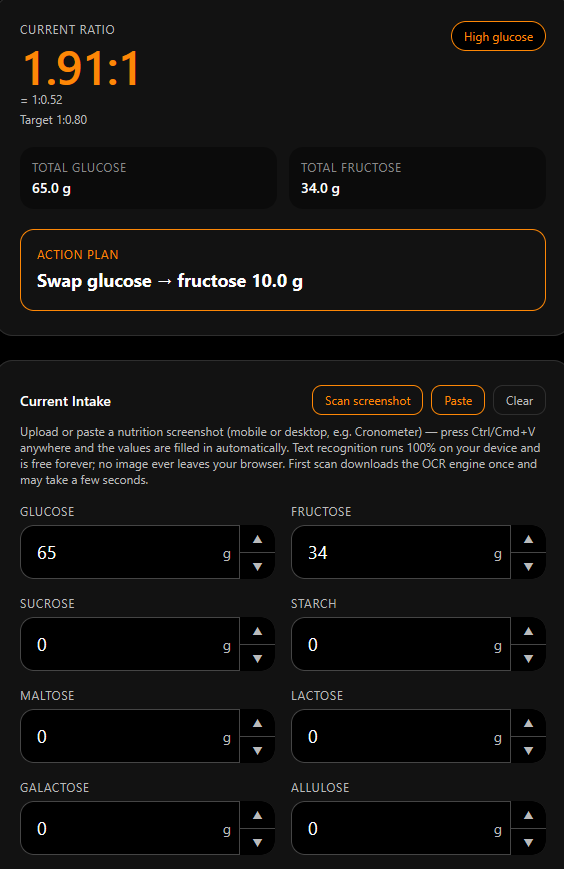
### [FuelCalc](https://fuelcalc-glucosefructos-ratio-calulator.lovable.app/)
Eine Web-App zur Berechnung des Glukose-Fruktose-Verhältnisses zur Optimierung der Kohlenhydratzufuhr bei Ausdauersportarten. Unterstützt auch OCR von Cronometer-Screenshots.
### [Skinfold Caliper Körperfettrechner](https://skinfold-caliper-body-fat-calulator.vercel.app/)
Ein Körperfettrechner, der Hautfalten-Messungen verwendet, den Fortschritt über die Zeit verfolgt und biometrische Daten mit FuelLens austauschen kann.
### [GarminLifestyleLoggingAnalysis](https://github.com/therealkarle/GarminLifestyleLoggingAnalysis)
Ein R-basiertes Analyseskript, das tägliche Lebensstilprotokolle mit Garmin-Schlafdaten verknüpft und die daraus resultierenden Änderungen der Schlafqualität mit Signifikanzniveaus (p-Wert) meldet.
### [Strava2Garmin](https://github.com/therealkarle/Strava2Garmin)
Ein Windows-freundliches Python-Tool, das Aktivitätsnamen, Beschreibungen und optionale Ereigniskategorien von Strava mit Garmin Connect synchronisiert.
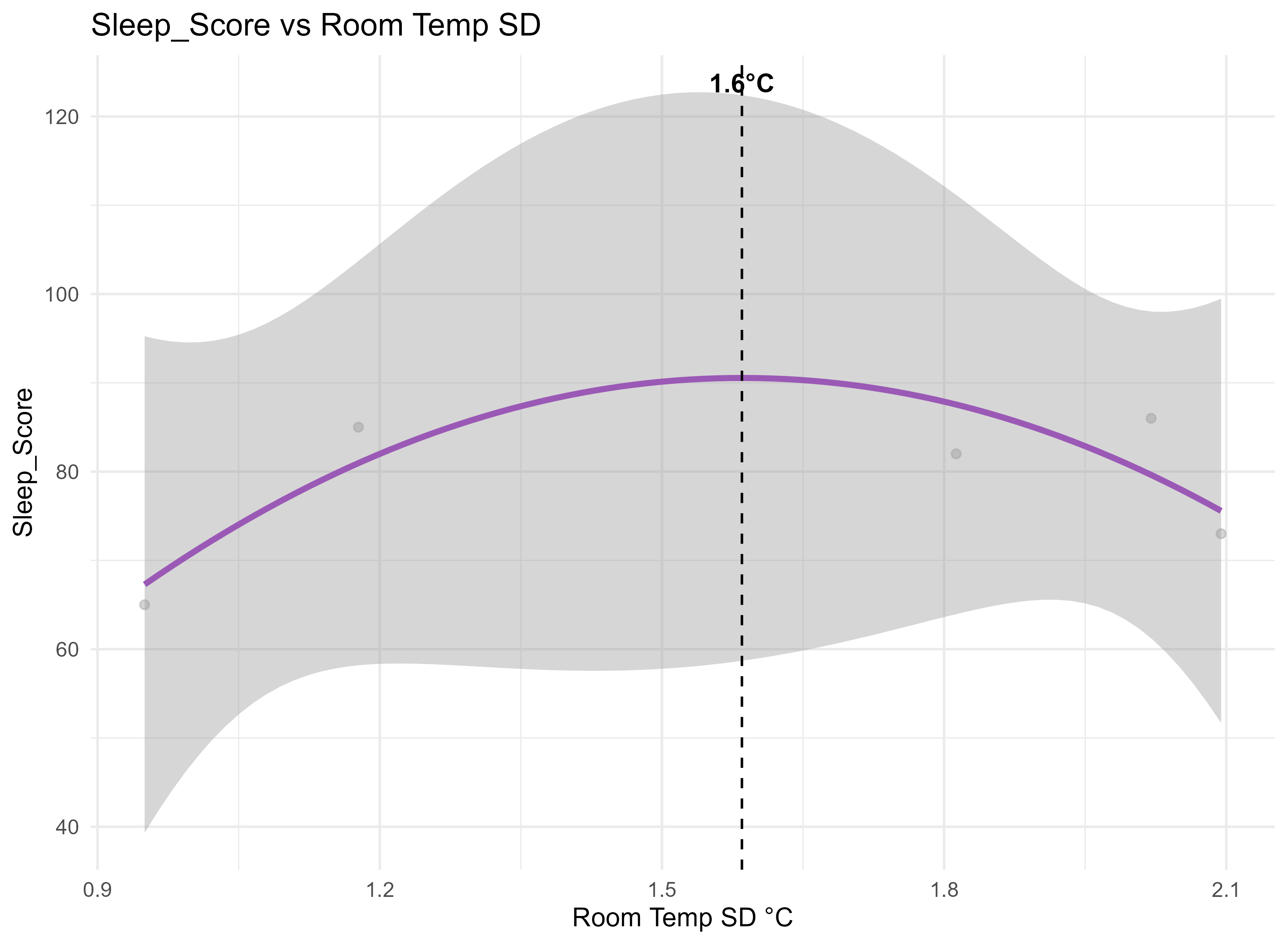
### [SleepTempFinder](https://github.com/therealkarle/SleepTempFinder)
Ein R-basiertes Analysetool zur Untersuchung der Beziehungen zwischen Raumtemperatur, Luftfeuchtigkeit und Schlafqualitätsmetriken.
## Andere Projekte
| Projekt | Beschreibung |
| --- | --- |
| [TourTimeCalulator](https://github.com/therealkarle/TourTimeCalulator) | Tourzeitvorhersagen mit Strava-API-Integration. |
| [RuterfahrenIn_BatchDateien](https://github.com/therealkarle/RuterfahrenIn_BatchDateien) | Windows-Batch-Skripte für das geplante Herunterfahren oder den Ruhezustand des PCs. |
| [ActivityWatch_StartUpScripts_FlorianZahl_launcher](https://github.com/therealkarle/ActivityWatch_StartUpScripts_FlorianZahl_launcher) | Ein gestaffelter ActivityWatch-Startorchestrator für Windows. |
| [ActivityWatch_Android-Import](https://github.com/therealkarle/ActivityWatch_Android-Import) | Importiert ActivityWatch-Daten aus Google Drive und synchronisiert sie mit einer lokalen Instanz. |
| [ActivityWatch_iPad_Simple_Screentime_import](https://github.com/therealkarle/ActivityWatch_iPad_Simple_Screentime_import) | Importiert iPad-Bildschirmzeitdaten in ActivityWatch. |
| [ActivityWatch_email_summary](https://github.com/therealkarle/ActivityWatch_email_summary) | Erstellt zusammenfassende ActivityWatch-Berichte und sendet sie per E-Mail. |
| [YT-DLP-GUI](https://github.com/therealkarle/YT-DLP-GUI) | Ein grafisches Frontend für den yt-dlp-Video-Downloader. |
| [PolarstepsPDFCreator](https://github.com/therealkarle/PolarstepsPDFCreator) | Erstellt PDF-Reisedokumentationen von Polarsteps-Reisen. |
| [InternalWindMachine](https://github.com/therealkarle/InternalWindMachine) | Steuert PC-Fans mithilfe von Live-SimRacing-Telemetrie. |
## Finden Sie mich online
- [GitHub](https://github.com/therealkarle)
- [Instagram](https://www.instagram.com/therealkarle)
- [TikTok](https://www.tiktok.com/@therealkarle)
- [Linktree](https://linktr.ee/therealkarle)
## Upload und Datenimport
Kanonische URL: https://fuellens.vercel.app/de/wiki/upload
[← Zurück zum Wiki](/wiki)
**ERSTE SCHRITTE**
# Hochladen und Datenimport
Importieren Sie Ernährungs-, Trainings- und biometrische Daten aus den von Fuel Lens unterstützten Apps.
[Importseite in Fuel Lens öffnen ↗](/?view=upload)
## Unterstützte Apps
- [Cronometer](#cronometer)
- [FatSecret](#fatsecret)
- [MyFitnessPal](#myfitnesspal)
- [So laden Sie die Dateien hoch](#so-laden-sie-die-dateien-hoch)
Der Uploader akzeptiert einzelne Dateien oder einen Ordner mit mehreren Exportdateien. Es liest die Dateien `.csv`, `.xlsx`, `.xls` und `.pdf` und überprüft dann deren Inhalt, bevor es importiert wird.
## Cronometer
Cronometer exportiert vier CSV-Berichte. Laden Sie die Berichte hoch, die Sie benötigen. Durch das Hochladen aller vier Daten erhält Fuel Lens den umfassendsten Datensatz.
| Datei | Daten importiert | Akzeptierte Namen |
| ----------------------- | ------------------------------------------------------- | --------------------------------------------------------------------------------- |
| Tägliche Ernährungszusammenfassung | Tägliche Nährstoffgesamtwerte | `dailysummary.csv`, `nutrition_summary.csv`, `daily nutrition summary.csv`, `tages-ernaehrungs-uebersicht.csv` |
| Portionen | Einzelne Lebensmittel und ihre Nährstoffe | `servings.csv`, `portions.csv`, `food log.csv` |
| Übungen | Trainingseinheiten, Dauer und Kalorien | `exercises.csv`, `workouts.csv` |
| Biometrie | Gewicht, Körpermaße und andere biometrische Messwerte | `biometrics.csv`, `biometrie.csv` |
### So erhalten Sie Cronometer-Dateien
1. Öffnen Sie Cronometer in einem Desktop-Browser und melden Sie sich an.
2. Öffnen Sie **Konto** und wählen Sie **Daten exportieren**.
3. Laden Sie die oben genannten Berichte als CSV-Dateien herunter. Behalten Sie nach Möglichkeit ihre ursprünglichen Dateinamen bei, da die Namen die automatische Erkennung unterstützen.
4. Laden Sie die Dateien auf Fuel Lens hoch. Sie können alle vier Dateien zusammen auswählen oder den Exportordner hochladen.
## FatSecret
Fuel Lens unterstützt zwei Möglichkeiten zum Importieren von FatSecret-Daten:
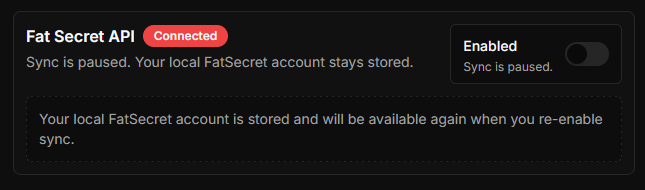
**Sie haben zwei Möglichkeiten: API (empfohlen) oder manueller Dateiimport.**
### API (empfohlen)
Verbinden Sie FatSecret über das **Fat Secret API**-Bedienfeld auf der [Importseite](/?view=upload). Die Verbindung nutzt die FatSecret-Autorisierung und kann das Ernährungstagebuch, das Training, das Gewicht und die biometrischen Daten synchronisieren.
1. Öffnen Sie die [Importseite](/?view=upload) und aktivieren Sie die FatSecret-Synchronisierung.
2. Wählen Sie **Verbinden / Erneut verbinden** und schließen Sie die FatSecret-Autorisierung auf der neuen Seite oder Registerkarte ab.
3. Kehren Sie zu Fuel Lens zurück und wählen Sie **Jetzt synchronisieren**. Die Verbindung und der Status der letzten Synchronisierung werden im Bedienfeld angezeigt.
4. Wählen Sie **Trennen**, wenn Sie die lokal gespeicherte FatSecret-Verbindung entfernen möchten.
Der API-Connector muss durch die Fuel Lens-Bereitstellung mit einem FatSecret-Verbraucherschlüssel und einem Verbrauchergeheimnis konfiguriert werden. Wenn im Panel angezeigt wird, dass FatSecret nicht konfiguriert ist, muss ein Administrator `FATSECRET_CONSUMER_KEY` und `FATSECRET_CONSUMER_SECRET` auf dem Server festlegen.
### Manueller Dateiimport
Exportieren Sie ein detailliertes FatSecret-Ernährungstagebuch als CSV-Datei und laden Sie es auf Fuel Lens hoch. Die Datei sollte datierte Lebensmittel, Mahlzeiten und Nährwerte enthalten; Der Importeur erstellt aus dem Tagebuch Ausschank- und Tageszusammenfassungsdaten.
1. Melden Sie sich im Internet bei FatSecret an.
2. Öffnen Sie Ihr Ernährungstagebuch und wählen Sie die Option zum Exportieren oder Herunterladen des detaillierten Tagebuchs/Berichts.
3. Wählen Sie das CSV-Format, wenn FatSecret mehrere Formate anbietet.
4. Laden Sie die heruntergeladene CSV-Datei des Ernährungstagebuchs hoch. Ein Dateiname, der `FatSecret` oder `food diary` enthält, hilft bei der automatischen Erkennung. Der Dateiinhalt wird ebenfalls überprüft.
API-Synchronisierung und CSV-Import sind getrennte Möglichkeiten.
## MyFitnessPal
Fuel Lens unterstützt diese MyFitnessPal-Exportformate:
- **Datenanfragedateien:** MyFitnessPal sendet nach einer Datenanfrage ein ZIP-Archiv mit CSV-Dateien für Ernährung, Fortschritt und Training. Extrahieren Sie die ZIP-Datei, bevor Sie die CSV-Dateien hochladen. Wenn eine Datei nicht automatisch erkannt wird, weisen Sie sie im Uploader dem passenden Cronometer-Datentyp zu.
- **Arbeitsmappenexport:** `.xlsx` oder `.xls`, wenn Ihr MyFitnessPal-Konto dieses Format bereitstellt. Das Arbeitsbuch kann Lebensmittel, tägliche Gesamternährung, Übungen, Messungen, Schritte und Wasser enthalten. Passwortgeschützte Arbeitsmappen werden durch die Passwortabfrage in der App unterstützt.
- **Druckbares Tagebuch:** `.pdf`. Bei der PDF-Datei sollte es sich um ein MyFitnessPal-Tagebuch oder einen gedruckten Bericht handeln, der datierte Lebensmittel- oder Trainingseinträge enthält. Text-PDFs werden bevorzugt; Gescannte PDFs können nach Möglichkeit mit OCR gelesen werden.
MyFitnessPal-Arbeitsmappen können mit einem Passwort geschützt werden; Der Importeur öffnet eine
Die In-App-Passwortabfrage erfolgt und das Passwort wird nur für diesen Importversuch verwendet.
MyFitnessPal-Messungen und -Schritte werden als biometrische Datensätze importiert
Der Export stellt sie bereit.
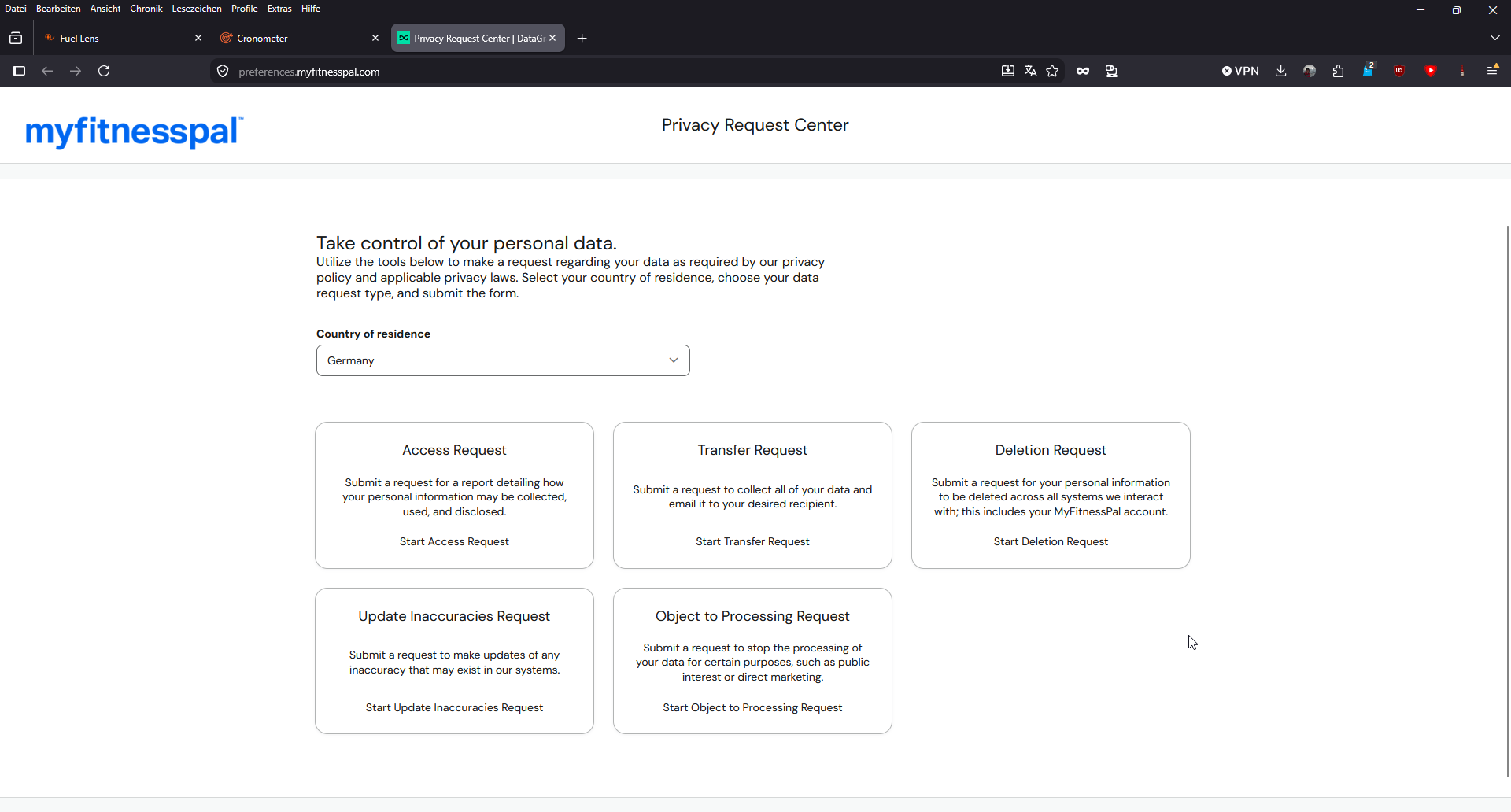
### So fordern Sie MyFitnessPal-Daten an
Der bevorzugte Weg, einen vollständigen MyFitnessPal-Export zu erhalten, führt über das [Datenschutzanfrage-Center von MyFitnessPal](https://preferences.myfitnesspal.com/) (Privacy Request Center):
1. Öffnen Sie das [Datenschutzanfrage-Center](https://preferences.myfitnesspal.com/).
2. Klicken Sie auf **Datenanforderung**.
3. Füllen Sie das Formular aus. Wählen Sie für **Beziehung der betroffenen Person zum MyFitnessPal-Kunden** die Option **MyFitnessPal-Kunde** aus.
4. Senden Sie die Anfrage.
5. Warten Sie auf die E-Mail von MyFitnessPal. Es enthält eine verschlüsselte Excel-Datei und das zum Öffnen erforderliche Passwort.
6. Laden Sie die Excel-Datei herunter und geben Sie das Passwort ein, wenn Sie beim Import dazu aufgefordert werden.
Das Datenschutzanfrage-Center ist die bevorzugte Möglichkeit, die Dateien zu erhalten, da es den umfassendsten Export bietet. Die Antwort-E-Mail enthält eine verschlüsselte Excel-Datei und das zum Öffnen erforderliche Passwort.
Alternativ können Sie **Bericht drucken** aus dem MyFitnessPal-Tagebuch- oder Berichtsbereich verwenden. Legen Sie den erforderlichen Datumsbereich fest, speichern oder drucken Sie den Bericht als PDF und laden Sie dann die resultierende Datei hoch. Dieser Bericht enthält nicht alle verfügbaren MyFitnessPal-Daten. Nutzen Sie daher nach Möglichkeit das Datenschutzanfrage-Center.
Die Exportmenüs von MyFitnessPal können je nach Konto, Region und Abonnement unterschiedlich sein. Wenn ein Export mehrere Dateien enthält, laden Sie den gesamten Ordner hoch, damit kein Datum oder Datenteil fehlt.
## So laden Sie die Dateien hoch
1. Öffnen Sie die [Importseite](/?view=upload).
2. Ziehen Sie die Dateien oder ihren Exportordner in den Importbereich oder wählen Sie **Durchsuchen**.
3. Warten Sie auf die Dateivorschau und die Importbestätigung. Unbekannten Dateien kann ein CSV-Datentyp zugewiesen werden, wenn das Format mit einem der Cronometer-Berichte übereinstimmt.
4. Laden Sie bei Bedarf später weitere Berichte hoch. Neue Daten werden mit den bereits im Browser geladenen Daten zusammengeführt.
Wenn eine Datei abgelehnt wird, prüfen Sie, ob es sich um den ursprünglichen Export handelt und nicht um einen Screenshot, ein umbenanntes Dokument oder eine in einem anderen Format gespeicherte Tabelle. Geben Sie für MyFitnessPal-Arbeitsmappen das Arbeitsmappen-Passwort ein, wenn Sie dazu aufgefordert werden.
## Datenschutz
Parsing und Analyse laufen im Browser. Hochgeladene Nährwert- und biometrische Daten werden nicht an ein Produktions-Backend gesendet.
## Tagebuch
Kanonische URL: https://fuellens.vercel.app/de/wiki/daily-diary
[← Zurück zum Wiki](/wiki)
**TÄGLICHER RÜCKBLICK**
# Tägliches Tagebuch
Überprüfen Sie die Lebensmittel, Nährstoffe, Energie, Bewegung und Biometrie eines Tages.
[In Fuel Lens öffnen ↗](/?view=diary)
Das Tagebuch zeigt jeweils ein ausgewähltes Datum. Es verbindet die erfassten Lebensmittel mit Nährstoffsummen, Zielen, Energieangaben, Bewegung und verfügbaren biometrischen Messwerten.
## Beinhaltet
- Registerkarte „Nährstoffe“ mit zielorientierten Zeilen
- Registerkarte „Lebensmittel“ mit den verzehrten Portionen
- Energieaufnahme und Trainingskontext
- Biometrische Messwerte für den ausgewählten Tag
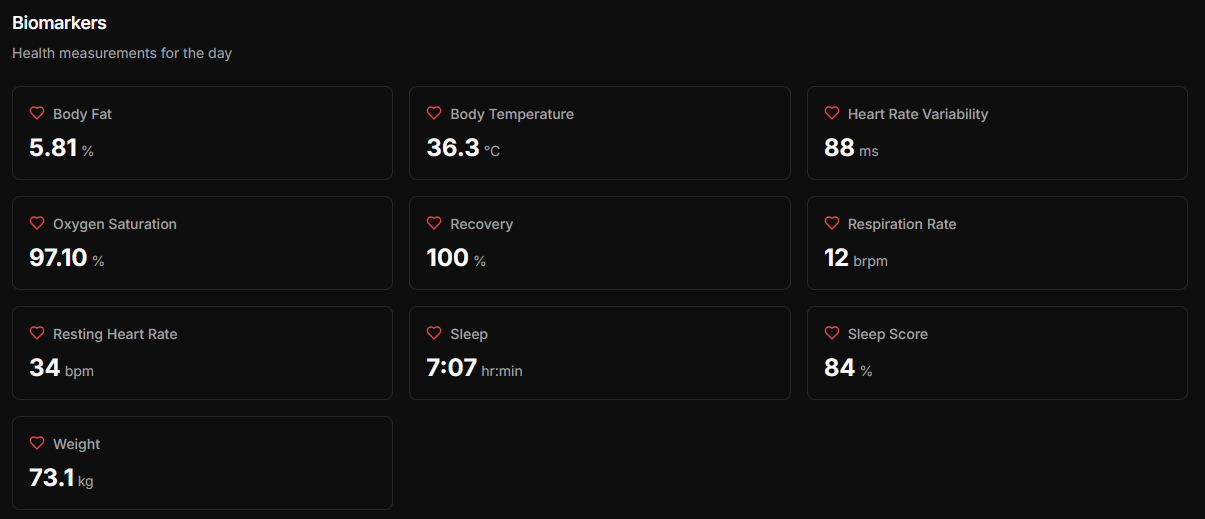
Zielindikatoren verwenden die in den Zieleinstellungen konfigurierten Ziele. Ein fehlendes Ziel wird als nicht verfügbar angezeigt und nicht als Null behandelt.
## Lebensmittelübersicht
Kanonische URL: https://fuellens.vercel.app/de/wiki/foods
[← Zurück zum Wiki](/wiki)
**LEBENSMITTELANALYSE**
# Lebensmittelbrowser
Durchsuchen Sie importierte Lebensmitteleinträge und überprüfen Sie deren Nährstoffdetails.
[In Fuel Lens öffnen ↗](/?view=foods)
Die Lebensmittelübersicht macht importierte Portionsdaten durchsuchbar. Wählen Sie einen Eintrag aus, um Details und die im Quellexport enthaltenen Nährstoffe zu prüfen.
## Merkmale
- Lebensmittel nach Namen durchsuchen
- Nährstoffwerte für einzelne Portionen prüfen
- Detaillierte Informationen zu Lebensmitteln öffnen
- Bei Bedarf den aktiven Datumsbereich verwenden
Für große Datenbestände verwendet die Seite eine virtualisierte Tabelle. Sie können nach Nährstoffen filtern, nach Nährstoffdichte, Häufigkeit oder Bewertung sortieren und Werte **pro 100 g** oder **pro 100 kcal** vergleichen. In der 100-g-Ansicht lassen sich Einträge ohne verlässliche Grammangabe ausblenden. Markieren Sie Lebensmittel, um sie anschließend unter **Lebensmittel vergleichen** nebeneinanderzustellen.
Die Detailansicht kann Nährstoffdichte, Nährstoffverhältnisse und Proteinqualität anzeigen. Werte, die im Quellexport fehlen, bleiben leer und werden nicht als null gewertet.
Die Übersicht enthält außerdem den BLS-4.0-Lebensmittelkatalog sowie Lebensmittel aus den ausgewählten Tagebucheinträgen. BLS-Werte beziehen sich auf 100 g; nicht verfügbare Angaben bleiben leer. Quellenangaben und Lizenzlinks nach CC BY 4.0 stehen oberhalb der Liste.
## Lebensmittel vergleichen
Kanonische URL: https://fuellens.vercel.app/de/wiki/compare-foods
[← Zurück zum Wiki](/wiki)
**LEBENSMITTELANALYSE**
# Lebensmittel vergleichen
Vergleichen Sie Lebensmittel nebeneinander und finden Sie heraus, welche Option Ihren Ernährungsprioritäten am besten entspricht.
[In Fuel Lens öffnen ↗](/foods/compare)
Auf der Vergleichsseite können Sie Lebensmittel aus dem vollständigen BLS 4.0-Katalog sowie Lebensmittel in Ihrem aktuell ausgewählten Datumsbereich hinzufügen. Es kombiniert eine detaillierte Nährstofftabelle mit Nährstoffdichtebewertungen, Kategorierankings und Informationen zur Datenabdeckung. Die BLS-Werte beziehen sich auf 100 g. Die Quelle und die CC BY 4.0-Lizenz sind oberhalb der Vergleichskontrollen verlinkt.
## Erste Schritte
1. Öffnen Sie die Ansicht **Lebensmittel** und wählen Sie die Lebensmittel aus, die Sie vergleichen möchten.
2. Wählen Sie **Vergleichen**. Die ausgewählten Lebensmittel werden auf die Vergleichsseite weitergeleitet.
3. Verwenden Sie **Lebensmittel hinzufügen**, um ein weiteres Lebensmittel aus dem BLS 4.0-Katalog oder dem aktiven Datumsbereich hinzuzufügen. Suche nach Lebensmittelnamen oder -gruppe.
4. Sie können ein Lebensmittel jederzeit über die Schaltfläche „Papierkorb“ in der Spaltenüberschrift entfernen.
Die Seite zeigt oben die Anzahl der ausgewählten Lebensmittel und Tage an. Wenn kein Lebensmittel ausgewählt ist, kehren Sie zur Lebensmittelansicht zurück und starten Sie dort den Vergleich.
## Vergleich und Wertung
Wechseln Sie zwischen den Vergleichsbasen pro 100 g und pro 100 kcal. Die Tischgruppen
Makro-, Lipid-, Kohlenhydrat-, Mikronährstoff-, Verhältnis- und Bewertungszeilen und -anzeigen
Medaillen für Ranglistenreihen, wenn die teilnehmenden Lebensmittel ausreichend abgedeckt sind.
Für die Gesamtbewertung wird das konfigurierte Nährstoffdichte-Bewertungsmodell verwendet.
Zusätzliche Vergleiche umfassen Nährstoffverhältnisse und NRF-Nährstoffdichte
Bewertungen und Proteinqualitätskennzahlen, bei denen die Aminosäureabdeckung ausreichend ist.
Beschreibende Verhältnisse, die nicht rankbar sind, werden aus Kontextgründen angezeigt, tun dies jedoch nicht
eine Medaille bestimmen.
## Wählen Sie die Vergleichsbasis
Verwenden Sie **Basis vergleichen**, um zu entscheiden, wie Beträge normalisiert werden:
- **Pro 100 g** vergleicht gleiche Massen. Dies ist nützlich, wenn das Portionsgewicht oder die Kalorienaufnahme nicht die Hauptbeschränkung darstellen.
- **Pro 100 kcal** vergleicht die Nährstoffzufuhr bei gleicher Energiemenge. Dies ist nützlich, wenn Sie die Kalorieneffizienz oder die Nährstoffdichte vergleichen.
Die gewählte Basis gilt für die Nährwertwerte und für die Rangfolge auf Zeilenebene. Bei Verwendung von **pro 100 kcal** wird die Energiezeile zu **Gewicht**: Sie zeigt an, wie viele Gramm des Lebensmittels 100 kcal liefern, sodass ein höherer Wert besser abschneidet.
### Wann sollten Sie die einzelnen Grundlagen verwenden?
Stellen Sie sich **pro 100 g** eine massebezogene Frage vor: „Was bringt mir dieses Lebensmittel, wenn ich das gleiche Gewicht esse?“ Dies ist hilfreich, um ähnliche Zutaten, Portionsgrößen oder Lebensmittel mit einem ähnlichen Wassergehalt zu vergleichen.
Stellen Sie sich **pro 100 kcal** eine Frage zur Energieeffizienz vor: „Was liefert dieses Lebensmittel bei gleichem Kalorienbudget?“ Dies ist hilfreich, wenn die Kalorienmenge begrenzt ist oder Sie die nährstoffreichste Option finden möchten. Ein energiearmes Lebensmittel kann pro 100 kcal viel besser aussehen als pro 100 g, weil man mehr davon braucht, um 100 kcal zu erreichen.
Keine der beiden Grundlagen ist allgemein besser. Wählen Sie diejenige aus, die der Entscheidung entspricht, die Sie treffen möchten.
## Lesen Sie die Vergleichstabelle
Für jedes Lebensmittel gibt es eine eigene Spalte. Sofern Daten verfügbar sind, werden die Nährstoffe in die folgenden Abschnitte eingeteilt:
- **Makros:** Energie, Protein, Nettokohlenhydrate und Fett
- **Allgemein:** zum Beispiel Alkohol, Koffein, Asche, Oxalat und Phytat
- **Vitamine**
- **Mineralien**
- **Lipide:** Fette, Omega-3, Cholesterin und verwandte Fettsäuren
- **Kohlenhydrate:** Ballaststoffe, Stärke, Zucker und Zuckeralkohole
- **Protein:** Protein und einzelne Aminosäuren
Zusätzliche Nährstoffe, die nicht in einen Standardabschnitt passen, werden unter **Andere** angezeigt. Fehlende Daten werden als Strich und nicht als Null angezeigt. Ein Wert in Klammern zeigt den Prozentsatz des aktiven Ziels an, wenn ein passendes Ziel vorhanden ist. In Makrozeilen werden keine Zielprozentsätze angezeigt.
## Ranglisten und Medaillen
Für geeignete Nährstoffreihen erhalten die drei besten Lebensmittel Gold-, Silber- und Bronzemarkierungen. Die Richtung hängt vom Nährstoff ab:
- Höher ist besser für die meisten Nährstoffe, wie Proteine, Ballaststoffe, Vitamine und Mineralien.
- Niedriger ist besser für Alkohol, Koffein, Oxalat, Phytat, Zucker, zugesetzte Zucker, Zuckeralkohol, gesättigte Fettsäuren, Transfette, Cholesterin und Phytosterin.
- Energie je 100 g: Je niedriger, desto besser. Pro 100 kcal lautet die Zeile „Gewicht: Je höher, desto besser“.
Das Label **Gewonnene Nährstoffe** gibt an, wie viele in Frage kommende Reihen ein Lebensmittel gewinnt. Dies ist eine einfache Zählung und ersetzt nicht die gewichteten Ergebnisse.
### Die besten Nährstoffe für jedes Lebensmittel sehen
Die Tabelle macht die Stärken jedes Lebensmittels in einer eigenen Spalte sichtbar. Eine Medaille in einer Nährstoffreihe bedeutet, dass das Lebensmittel für diesen Nährstoff zu den drei besten zählt. Eine **1** ist der erste Platz, eine **2** der zweite Platz und eine **3** der dritte Platz. Die Anzahl der **gewonnenen Nährstoffe** in der Abschnittsüberschrift gibt an, wie viele geeignete Nährstoffe das Lebensmittel in dieser Kategorie eindeutig gewinnt.
Auf diese Weise können Sie Fragen beantworten wie „Welches Lebensmittel hat die meisten Ballaststoffe?“, „Welche Option hat den niedrigsten Gehalt an gesättigten Fettsäuren?“ oder „Welches Lebensmittel ist im Vitaminbereich am stärksten?“ Erweitern Sie die entsprechende Kategorie und lesen Sie die hervorgehobenen Zeilen. Ein Lebensmittel muss nicht der Gesamtsieger sein, um für einen bestimmten Nährstoff die beste Wahl zu sein.
Kategoriemedaillen fassen die Rangfolge innerhalb der Kategorien Vitamine, Mineralien, Lipide, Kohlenhydrate, Protein und Allgemein zusammen. Für einen Nährstoff müssen Daten für mindestens 80 % der ausgewählten Lebensmittel vorliegen, um zu einem Kategorieranking beizutragen. Alle Platzierungen bringen Punkte: Bei *N* Lebensmitteln erhält der Erstplatzierte *N* Punkte, der Zweitplatzierte *N - 1* und so weiter.
## Ergebnisse
Die Bewertungszeilen oben in der Tabelle zeigen das aktive Nährstoffdichtemodell. Abhängig von Ihren Einstellungen können auf der Seite auch zusätzliche Modellwerte zum Vergleich angezeigt werden. Bewegen Sie den Mauszeiger über eine Punktzahl, um die dazu beitragenden Faktoren und Details anzuzeigen.
Zu den unterstützten Modellfamilien gehören:
- **Benutzerdefiniertes Exponentialmodell:** ein praktischer Wert von 1–100 mit Soft Caps, einem Diversitätsbonus und Renormierung, wenn einige Nährstofffelder fehlen.
- **NRF-Modelle:** akademische Varianten des Nutrient Rich Foods Index. Sie belohnen Nährstoffe zur Förderung und ziehen Punkte für Nährstoffe zur Begrenzung ab. Varianten verwenden unterschiedliche positive und begrenzte Nährstoffsätze.
Jede Bewertung beinhaltet eine **Datenabdeckung**. Sie gibt an, welcher Anteil der vom Modell benötigten Nährstoffe in den Lebensmitteldaten vorhanden ist. Eine hohe Bewertung bei geringer Abdeckung sollte mit Vorsicht betrachtet werden. Ein bekannter Wert von null gilt als verfügbar; ein fehlender oder nicht erfasster Wert nicht.
Das Gesamtranking basiert auf gewichteten Kategorienergebnissen: Vitamine 32,5 %, Mineralien 32,5 %, Lipide 20 %, Kohlenhydrate 10 % und Protein 5 %. Makros und Allgemeines sind von dieser Gesamtbewertung der Kategorie ausgeschlossen. Bei den Gesamtmedaillen werden nur die drei besten Lebensmittel ausgezeichnet, alle teilnahmeberechtigten Platzierungen fließen in das Ergebnis ein. Ballaststoffe, Zucker, ungesättigte Fette, Omega-3, DHA, EPA und die aufgeführten essentiellen Aminosäuren haben in der Kategorie und in der Gesamtbewertung zusätzliches Gewicht.
### Was der Gesamtsieger bedeutet
Die Zeile **Gesamt** identifiziert das ausgewogenste Lebensmittel gemäß dem aktiven Nährstoffdichtemodell. Die goldene **1** ist der Gesamtsieger, gefolgt von der silbernen **2** und der bronzenen **3**. Das Etikett darunter zeigt, wie viele geeignete Nährstoffe jedes Lebensmittel gewonnen hat.
Der Gesamtsieger ist nicht einfach das Essen mit den meisten Reihen auf dem ersten Platz. Das Ergebnis berücksichtigt auch das Bewertungsmodell, die Kategoriegewichte, die Nährstoffgewichte und die verfügbaren Daten. Beispielsweise kann ein Lebensmittel viele Einzelnährstoffe gewinnen, aber dennoch schlechter abschneiden als ein anderes Lebensmittel, wenn sich seine Siege auf eine weniger gewichtete Kategorie konzentrieren oder wenn seine Bewertung eine geringere Datenabdeckung aufweist. Nutzen Sie den Gesamtsieger für einen umfassenden Vergleich und nutzen Sie dann die Kategoriemedaillen und Nährstoffreihen, um zu verstehen, warum er gewonnen hat.
Die Vergleichsbasis verändert die angezeigten Nährstoffmengen und Medaillen auf Zeilenebene. Die Nährstoffdichte-Bewertung wird vom ausgewählten Bewertungsmodell anhand der festgelegten Dichtenormalisierung berechnet. Vergleichen Sie Bewertungen daher immer zusammen mit dem Modellnamen und der Datenabdeckung.
Formeln und eine ausführliche Erläuterung der Modellvarianten finden Sie unter [Modelle zur Nährstoffbewertung](/wiki/nutrient-scoring-models).
## Tipps für aussagekräftige Vergleiche
- Vergleichen Sie Lebensmittel aus demselben Anwendungsfall, z. B. Frühstücksoptionen oder Proteinquellen.
- Überprüfen Sie sowohl die Bewertung als auch die Datenabdeckung.
- Wechseln Sie zwischen pro 100 g und pro 100 kcal; Der Gewinner kann sich ändern, da sich die Frage ändert.
- Nutzen Sie die Nährstoffzeilen und Ihre eigenen Ziele, um eine Punktzahl zu validieren, anstatt sich nur auf eine Zahl zu verlassen.
## Wissenschaftlicher Hintergrund und Grenzen
Bei den NRF-Varianten handelt es sich um forschungsbasierte Nährstoffdichtemodelle; Ihre Nährstoffsätze und Bewertungsregeln unterscheiden sich, daher sollten die Bewertungen nur verglichen werden, wenn dieselbe Variante und Referenzbasis verwendet wird. Aus einem Aminosäureprofil berechnete Proteinqualitätswerte sind ebenfalls zusammensetzungsbasierte Schätzungen. Sie messen weder die Verdauung, Absorption noch die Qualität der gesamten Ernährung einer Person. Der FAO-Bericht beschreibt Methoden zur Bewertung der Proteinqualität, die auch die Verdaulichkeit einbeziehen, die nicht allein durch eine Auflistung der Aminosäuren festgestellt wird.
- Siehe [Modelle zur Nährstoffbewertung](/wiki/nutrient-scoring-models) und den [NRF-Leitfaden](/wiki/nrf) für Modelldefinitionen und Forschungsquellen.
- FAO (2013). [Bewertung der Qualität von Nahrungsproteinen in der menschlichen Ernährung](https://www.fao.org/4/i3124e/i3124e.pdf). FAO Food and Nutrition Paper 92.
## Verläufe
Kanonische URL: https://fuellens.vercel.app/de/wiki/nutrient-trends
[← Zurück zum Wiki](/wiki)
**VERLÄUFE**
# Verläufe
Auf der Seite **Verläufe** können Sie Ernährungs- und Körpermesswerte über die Zeit untersuchen. Wählen Sie einen Zeitraum und bis zu fünf Kennzahlen aus, und lesen Sie die Entwicklung im Diagramm sowie in den Statistiken darunter ab.
[Verläufe in Fuel Lens öffnen ↗](/?view=trends)
## Auf dieser Seite
- [Verfügbare Werte](#verfügbare-werte)
- [Kennzahlen auswählen](#kennzahlen-auswählen)
- [Zeitraum festlegen](#zeitraum-festlegen)
- [Aggregation](#aggregation)
- [Diagramm lesen](#diagramm-lesen)
- [Statistiken unter dem Diagramm](#statistiken-unter-dem-diagramm)
- [Korrelationen bei mehreren Kennzahlen](#korrelationen-bei-mehreren-kennzahlen)
- [Praktischer Ablauf](#praktischer-ablauf)
## Verfügbare Werte
Der Kennzahlenauswahl stehen vier Arten von Daten zur Verfügung:
- **Nährstoffe:** erfasste Tagesmengen wie Energie, Eiweiß, Vitamine, Mineralstoffe und weitere Nährstoffe aus den importierten Daten.
- **Makroanteile:** prozentuale Anteile von Eiweiß, Nettokohlenhydraten und Fett. Fuel Lens berechnet sie täglich aus den aufgezeichneten Makros und der Energieaufnahme.
- **Verhältnisse:** konfigurierte Makro- oder Nährstoffverhältnisse mit der zugehörigen Einheit und dem eingestellten Zielbereich.
- **Biometrie:** importierte Messwerte wie Gewicht und Körperzusammensetzung sowie verfügbare Trainingskalorien.
Die Auswahl hängt von den vorhandenen Daten ab. Fehlt ein Nährstoff, ein Messwert oder ein Quellfeld, zeigt Fuel Lens keinen erfundenen Ersatzwert an.
## Kennzahlen auswählen
Öffnen Sie **Kennzahlen auswählen**, um den verfügbaren Katalog zu durchsuchen. Nährstoffe und Biometrie sind getrennt gruppiert. Kennzeichnungen wie **Makroanteil**, **Verhältnis**, **Ziel** oder **DRI** erklären den Typ eines Eintrags.
Sie können bis zu fünf Kennzahlen auswählen. Jede erscheint als farbige Marke mit einer passenden Diagrammlinie. Entfernen Sie eine Kennzahl über das **x** an ihrer Marke oder setzen Sie die Auswahl mit **Alles löschen** zurück. Auswahl und Aggregation werden in diesem Browser gespeichert.
### Eine oder mehrere Kennzahlen
Bei nur einer ausgewählten Kennzahl zeigt Fuel Lens eine ausführliche Trendkarte mit passendem Zielkontext und kennzahlenspezifischer Darstellung. Bei zwei bis fünf Kennzahlen erscheint ein gemeinsames Vergleichsdiagramm. Jede Kennzahl erhält eine eigene farbige Achse; unterschiedliche Einheiten werden daher nicht auf eine gemeinsame Skala gezwungen. Unter dem Diagramm folgen Statistiken für jede Kennzahl und – sofern mindestens zwei Reihen gemeinsame Datenpunkte haben – paarweise Korrelationen.
## Zeitraum festlegen
Die obere Leiste steuert den aktiven Zeitraum für die Verläufe. Sie wird auch von den übrigen Analyseansichten verwendet. Eine Änderung kann deshalb die Zahl der im Diagramm und in den Statistiken enthaltenen Datenpunkte beeinflussen.
| Auswahl | Funktion |
| --- | --- |
| **Woche**, **4 Wochen**, **Quartal**, **Semester**, **Jahr** | Wählt eine voreingestellte Dauer aus, die am aktuellen Ankerdatum endet. |
| **Gesamter Zeitraum** / **Alle** | Umfasst den vollständigen verfügbaren Verlauf. |
| **Vorheriges** und **Nächstes** | Verschiebt das ausgewählte Fenster vorwärts oder rückwärts. |
| **Letzter Tag** | Springt im Fenster zum neuesten Nährwertdatum in den importierten Daten. |
| **Abgeschlossen**, **Tage mit Einträgen**, **Alle** | Beschränkt den Zeitraum auf abgeschlossene Tage, Tage mit Einträgen oder alle Tage. |
| **Kalender** | Öffnet den Kalender zur genaueren Datumsauswahl. |
Die Anzeige in der Mitte der Leiste nennt Anfang und Ende des ausgewählten Zeitraums und, sofern verfügbar, die Zahl der Tage mit Daten. Prüfen Sie diesen Bereich, bevor Sie einen Verlauf interpretieren oder Kennzahlen vergleichen.
## Aggregation
Mit **Aggregation** legen Sie fest, über wie viele Tage ein einzelner Diagrammpunkt zusammenfasst:
| Wahl | Bedeutung |
| --- | --- |
| **Täglich** | Ein Punkt je Tag; es wird nicht gemittelt. |
| **Woche** | Durchschnittswerte in Sieben-Tages-Blöcken. |
| **4 Wochen** | Durchschnittswerte in 28-Tage-Blöcken. |
| **Quartal** | Durchschnittswerte in 90-Tage-Blöcken. |
| **Halbjahr** | Durchschnittswerte in 182-Tage-Blöcken. |
| **Jahr** | Durchschnittswerte in 365-Tage-Blöcken. |
In Ansichten mit mehreren Kennzahlen gilt dieselbe Aggregation für jede Reihe. Fuel Lens mittelt die gültigen numerischen Werte eines Zeitblocks; fehlende Werte werden nicht als null gewertet. Der Block wird dem Datum seines letzten Datenpunkts zugeordnet. Eine längere Aggregation glättet tägliche Schwankungen, verringert aber zugleich die Zahl der Beobachtungen in den Statistiken.
## Diagramm lesen
Das Diagramm bietet folgende Orientierung:
- **Farbige Linien:** zeigen die ausgewählten Kennzahlen. Bewegen Sie den Mauszeiger über einen Punkt, um Wert und Datum einzublenden. Die Legende ordnet die Farben den Reihen zu.
- **Getrennte Achsen:** In Diagrammen mit mehreren Kennzahlen hat jede Reihe eine eigene Einheit und Skala. Gramm, Prozent und Kilokalorien werden dadurch nicht auf derselben Skala verglichen.
- **Durchschnittswerte:** Bei längeren Aggregationszeiträumen zeigt das Diagramm gemittelte Werte. Die Tagesansicht enthält nicht aggregierte Werte.
- **Gitterlinien:** erleichtern das Ablesen der Werte auf der gerundeten Achsenskalierung.
- **Ziele und Referenzwerte:** Nährstoffdiagramme können persönliche Ziele, empfohlene Zufuhrmengen (DRI) und obere Grenzwerte anzeigen.
### Nährstoffziele und farbige Bereiche
Bei Nährstoffen mit hinterlegten Zielen kann das Diagramm Referenzlinien und farbige Bereiche anzeigen:
- Die **blaue DRI-Linie** markiert die empfohlene Mindestzufuhr, wenn sie vom persönlichen Ziel abweicht.
- Die **grüne Ziellinie** zeigt das persönliche Ziel.
- Wenn Mindestzufuhr und persönliches Ziel übereinstimmen oder nur ein Ziel vorhanden ist, zeigt eine **weiße Linie** den wirksamen Wert.
- Die **rote UL-Linie** kennzeichnet die geltende Obergrenze.
- Farbflächen markieren – sofern entsprechende Werte vorliegen – Bereiche unterhalb, innerhalb und oberhalb des Zielbereichs.
Bei Verhältniskennzahlen kann das Diagramm getrennte Linien für die untere und obere Zielgrenze darstellen. Makroanteile werden in Prozent angegeben und aus den Tageswerten für Makros und Energie berechnet. Ohne gültige positive Energieaufnahme lässt sich für einen Tag kein Makroanteil ermitteln.
## Statistiken unter dem Diagramm
Die Karte **Statistik: [Kennzahl]** basiert auf den gültigen Datenpunkten dieser Kennzahl im gewählten Zeitraum und mit der aktuellen Aggregation. Fehlende, nicht numerische und ungültige Werte werden ausgeschlossen. Gibt es keinen gültigen Punkt, wird die Karte nicht angezeigt.
### Verteilungsstatistik
| Statistik | Bedeutung |
| --- | --- |
| **Mittelwert** | Arithmetisches Mittel aller gültigen aufgetragenen Werte. |
| **Median** | Mittlerer Wert nach Sortierung der Beobachtungen. |
| **Standardabweichung** | Typische Streuung um den Mittelwert. Fuel Lens verwendet die Populationsform: Die Varianz wird durch die Zahl der gültigen Beobachtungen geteilt. |
| **Minimum / Maximum** | Kleinster und größter gültiger Wert im Diagramm. |
| **80-%-Intervall** | Interpolierter Bereich zwischen dem 10. und 90. Perzentil. Er umfasst die mittleren 80 % der beobachteten Werte und ist kein medizinischer Referenzbereich. |
Die Werte beschreiben die Verteilung innerhalb der ausgewählten Ansicht. Wenn Sie die Aggregation von „Tag“ auf „Woche“ oder einen anderen Zeitraum umstellen, ändern sich Anzahl und Werte der Beobachtungen und damit auch die Statistiken.

### Änderungsstatistiken
Die zweite Zeile beschreibt die Veränderung zwischen dem ersten und dem letzten gültigen Datenpunkt:
- **Gesamtänderung:** letzter Wert minus erster Wert, mit prozentualer Änderung
relativ zum ersten Wert, wenn diese Grundlinie ungleich Null ist.
- **Durchschnittliche Änderung/Tag:** die Endpunktänderung geteilt durch die verstrichenen Tage.
- **Durchschnittliche Änderung/Woche**, **Monat** und **Jahr:** die gleiche Endpunktsteigung
skaliert auf sieben Tage, 30,4375 Tage und 365,25 Tage.
Diese Angaben erscheinen nur, wenn die Reihe genügend weit zurückreicht: mindestens zwei Tage für die tägliche, 14 Tage für die wöchentliche, 60 Tage für die monatliche und 730 Tage für die jährliche Änderungsrate. Positive Werte bedeuten einen Anstieg, negative eine Abnahme. Ist der erste Wert null, wird keine prozentuale Veränderung angezeigt.
## Korrelationen bei mehreren Kennzahlen
Wenn mehrere Kennzahlen ausgewählt sind, erscheint unter den Einzelstatistiken der Abschnitt **Korrelationen**. Für jedes Kennzahlenpaar wird eine Karte angezeigt, sofern beide Reihen mindestens zwei gemeinsame gültige Datenpunkte haben.
- **Kovarianz** zeigt, ob sich zwei Reihen tendenziell in dieselbe oder in entgegengesetzte Richtungen bewegen. Ihr Zahlenwert hängt von den Einheiten beider Kennzahlen ab.
- Der [**Pearson-Koeffizient**](#pearson-koeffizient) ist eine einheitenlose Kennzahl zwischen −1 und 1. Positive Werte weisen auf gleichläufige, negative auf gegenläufige lineare Entwicklungen hin. Werte nahe null zeigen nur einen geringen linearen Zusammenhang.
- **Gemeinsame Werte** nennt die Zahl der Datenpunkte, an denen für beide Kennzahlen ein gültiger Wert vorliegt. Sie kann kleiner sein als die Gesamtzahl der Diagrammpunkte.
Eine Korrelation beschreibt einen Zusammenhang in den ausgewählten Daten. Sie beweist nicht, dass eine Kennzahl die andere verursacht. Zeitraum, Aggregation, Vollständigkeit der Einträge und geänderte Ziele können das Ergebnis beeinflussen.
### Pearson-Koeffizient
Der **Pearson-Koeffizient** (meist **r**) misst Richtung und Stärke des *linearen* Zusammenhangs zwischen zwei Zahlenreihen. Fuel Lens berechnet ihn für jedes ausgewählte Paar nur anhand der Datenpunkte, an denen beide Kennzahlen gültige Zahlenwerte haben. **Gemeinsame Werte** gibt die Zahl dieser Beobachtungspaare an.
Konzeptionell lautet die Berechnung:
`r = covariance(X, Y) / (standard deviation(X) × standard deviation(Y))`
Das Ergebnis ist einheitenfrei und liegt immer zwischen **-1 und +1**:
| Wert von `r` | Interpretation |
| --- | --- |
| **+1** | Perfekte positive lineare Beziehung: Die beiden Serien bewegen sich in einem exakten geradlinigen Muster zusammen. |
| **0** | In diesen gepaarten Beobachtungen ist kein linearer Zusammenhang erkennbar. Es kann weiterhin eine gekrümmte oder anderweitig nichtlineare Beziehung bestehen. |
| **-1** | Perfekte negative lineare Beziehung: Wenn eine Reihe zunimmt, nimmt die andere in einem exakten geradlinigen Muster ab. |
| Zwischen diesen Werten | Das Vorzeichen zeigt die Richtung; je größer der Abstand zu null, desto stärker der lineare Zusammenhang. |
Beispielsweise steht `r = 0.82` in den ausgewählten Daten für einen deutlichen positiven und `r = -0.65` für einen mittleren negativen linearen Zusammenhang. Diese Beschreibungen sind nur Richtwerte: Eine allgemeingültige Grenze zwischen „schwach“ und „stark“ gibt es nicht. Die praktische Bedeutung hängt vom Kennzahlenpaar, der Messqualität und der Zahl gemeinsamer Beobachtungen ab.
### Was Pearson Ihnen nicht sagt
- **Kein Kausalitätsnachweis:** Eine positive Korrelation zwischen Energieaufnahme und Gewicht beweist nicht, dass das eine das andere verursacht.
- **Nur linear:** Bei gekrümmten, verzögerten, saisonalen oder sonst nichtlinearen Zusammenhängen kann der Koeffizient nahe null liegen.
- **Empfindlich gegenüber Ausreißern:** Einzelne ungewöhnlich hohe oder niedrige Werte können `r` deutlich verändern.
- **Abhängig von der Auswahl:** Zeitraum, Aggregation, Tagesfilter und importierte Daten beeinflussen den Koeffizienten und die Zahl gemeinsamer Werte.
- **Kein klinischer Grenzwert:** Ein hoher oder niedriger Koeffizient ist weder eine Diagnose noch eine Bewertung des Gesundheitsrisikos oder ein Nachweis der Zielerreichung.
Fuel Lens zeigt **N/A** an, wenn nicht genügend gemeinsame gültige Werte vorliegen oder eine Reihe keine Variation enthält. Ohne Variation wäre die Standardabweichung null; dann lässt sich kein Pearson-Koeffizient berechnen.
## Praktischer Ablauf
1. Stellen Sie Zeitraum und Tagesfilter in der oberen Leiste ein und prüfen Sie die angezeigten Daten.
2. Wählen Sie zunächst eine Kennzahl aus und prüfen Sie Einheit, Ziellinien und fehlende Tage.
3. Wechseln Sie zwischen Tagesansicht und längerer Aggregation, um einzelne Tage oder den längerfristigen Verlauf zu betrachten.
4. Fügen Sie bei Bedarf zusammengehörige Werte wie Energie und Eiweißanteil oder Gewicht und Energie hinzu.
5. Lesen Sie Statistiken als Beschreibung des ausgewählten Zeitraums und berücksichtigen Sie bei Korrelationen die Zahl gemeinsamer Werte.
Verläufe sind beschreibende Analysen. Sie hängen von Qualität, Vollständigkeit und Definition der importierten Tagebuch- und Biometriedaten ab und sind weder eine medizinische Diagnose noch ein Kausalitätsnachweis.
## Zusammenhänge einordnen
Korrelationen in Fuel Lens beschreiben, ob sich zwei aufgezeichnete Reihen in den ausgewählten Daten gemeinsam verändern. Sie zeigen nicht, dass eine Kennzahl eine Änderung der anderen verursacht. Verläufe können auch fehlende Einträge, geänderte Routinen, saisonale Effekte oder andere nicht dargestellte Faktoren widerspiegeln. Nutzen Sie eine Korrelation als Ausgangspunkt für weitere Fragen, nicht als kausale oder klinische Schlussfolgerung.
- CDC, *Field Epidemiology Manual*. [Analysieren und Interpretieren von Daten](https://www.cdc.gov/field-epi-manual/php/chapters/analyze-interpret-data.html) erklärt, warum statistische Assoziationen allein keine Aussage über Ursache und Wirkung treffen.
## Wichtigste Lebensmittel
Kanonische URL: https://fuellens.vercel.app/de/wiki/top-contributors
[← Zurück zum Wiki](/wiki)
**LEBENSMITTELANALYSE**
# Top-Mitwirkende
Finden Sie heraus, welche Lebensmittel am meisten zu einem ausgewählten Nährstoff beitragen.
[In Fuel Lens öffnen ↗](/?view=analysis)
Top-Mitwirkende verwandeln eine Nährstoffgesamtmenge in eine umsetzbare Lebensmittelliste. Wählen Sie einen Nährstoff aus und überprüfen Sie die Lebensmittel, die im ausgewählten Zeitraum den größten Anteil an der Aufnahme ausmachen.
## Benutze es, um
- Ordnen Sie Lebensmittel nach Beitrag
- Ändern Sie den untersuchten Nährstoff
- Verwenden Sie den aktiven Datumsbereich
- Verfolgen Sie ein Ergebnis zurück zu den Lebensmitteldetails
Dies hilft dabei, verlässliche Quellen, unerwartete Mitwirkende oder Lebensmittel zu identifizieren, die angepasst werden sollten, wenn ein Ziel ständig verfehlt oder überschritten wird.
Die Mitwirkendenansicht unterstützt die Anzeige des Tagesdurchschnitts gegenüber der Gesamtaufnahme.
durchsuchbare Nährstoff-, Verhältnis- und Bewertungsmetriken sowie bewertungsspezifisch
Erklärungen. Für Proteinqualitätsmetriken kann die beitragende Aminosäure angezeigt werden
Faktoren; Wenn der Quelle genügend Aminosäuredaten fehlen, wird das Ergebnis als markiert
unzureichend statt als verlässlicher Wert dargestellt.
## Gesundheitsbericht
Kanonische URL: https://fuellens.vercel.app/de/wiki/medical-report
[← Zurück zum Wiki](/wiki)
**BERICHTERSTATTUNG**
# Medizinischer Bericht
Erstellen Sie einen zielgerichteten, reproduzierbaren Bericht aus Ihren Ernährungs-, Energie- und biometrischen Daten. Der medizinische Bericht soll einem medizinischen Fachpersonal einen klaren Überblick über relevante Beobachtungen, Trends und unterstützende Details geben. Es kombiniert Tabellen und Diagramme in einer Vorschau und kann für einen Termin oder ein klinisches Gespräch als PDF exportiert werden.
[In Fuel Lens öffnen ↗](/?view=medical-report)
Der Bericht wird aus den derzeit in Fuel Lens verfügbaren Daten generiert. Sie wählen den Zeitraum, den Inhalt, den Detaillierungsgrad und die visuelle Präsentation; Die Vorschau wird aktualisiert, wenn Sie diese Auswahl verfeinern.
> **Zweck:** Verwenden Sie diesen Bericht, um strukturierte Informationen vorzubereiten und mit einem qualifizierten medizinischen Fachpersonal zu teilen. Es organisiert Ihre aufgezeichneten Daten; Es werden keine Erkrankungen diagnostiziert oder medizinische Ratschläge erteilt.
## Schnellstart
1. Öffnen Sie [Medizinischer Bericht](/?view=medical-report).
2. Wählen Sie **Einstellungen** und wählen Sie die Abschnitte aus, die Sie einschließen möchten.
3. Wählen Sie einen Zeitraum aus. Verwenden Sie den aktuellen Bereich für eine aktuelle Übersicht oder geben Sie benutzerdefinierte Start- und Enddaten ein.
4. Wählen Sie, ob der Bericht Listen, Diagramme oder beides anzeigen soll.
5. Sehen Sie sich die Vorschau an und passen Sie die Einstellungen an, bis der Bericht Ihre Frage beantwortet.
6. Wählen Sie **Exportieren**, wählen Sie einen Dateinamen und verwenden Sie **Als PDF drucken**.
Der Bericht behält seine Einstellungen im Browser bei, sodass bei der Rückkehr zur Funktion Ihr bevorzugtes Layout und die ausgewählten Diagrammgruppen erhalten bleiben.
Die Diagrammkonfiguration ist editierbar. Ziehen Sie in **Grafikeinstellungen** Metriken zwischen
Sie können Diagrammgruppen erstellen, Metriken und Gruppen neu anordnen, eine Gruppe umbenennen oder kopieren und erstellen
benutzerdefinierte Gruppen. Änderungen werden vor dem Export in der Vorschau angezeigt.
## Berichtsabschnitte
Sie können jeden Abschnitt einzeln ein- oder ausschließen und seine Reihenfolge ändern.
| Abschnitt | Was es enthält |
| --- | --- |
| **Übersicht** | Eine kompakte Zusammenfassung der wichtigsten Gesundheits-, Energiebilanz- und Ernährungssignale. Sie kann auch Nährstoffe hervorheben, die unter 75 % des geltenden Referenzwerts liegen. |
| **Biometrische Diagramme** | Zeitbasierte biometrische Trends wie Gewicht, Herzfrequenz und andere aufgezeichnete Messungen. |
| **Mahlzeiten (Durchschnitt)** | Durchschnittliche Nährwerte für Mahlzeitengruppen mit konfigurierbarer Nährstoffliste. |
| **Essenstagebuch** | Tägliche Essensgruppen und ihre Essensdetails. Dieser Abschnitt ist auf die letzten vier Wochen beschränkt. |
| **Top-Mitwirkende** | Lebensmittel, die am meisten zu den für den Bericht ausgewählten Nährstoffen beitragen. |
| **Makronährstoffe** | Energie, Protein, Kohlenhydrate, Fette, Ballaststoffe, Zucker und andere ausgewählte Werte auf Makroebene. |
| **Mikronährstoffe** | Vitamine, Mineralien und Spurennährstoffe wie Natrium, Kalium, Kalzium, Eisen, Magnesium und Zink. |
## Konfigurieren Sie den Bericht
### Inhaltsauswahl
Aktivieren Sie nur die Abschnitte, die für Ihre Frage relevant sind. Ziehen Sie Abschnitte, um ihre Reihenfolge im Bericht zu ändern. Für einen kurzen Überblick nutzen Sie die Abschnitte Übersicht, Biometrie und Makronährstoffe. Für einen tieferen Einblick in die Ernährung fügen Sie Mahlzeiten, Tagebuch, wichtigste Lebensmittel und Mikronährstoffe hinzu.
Sie können auch auswählen, ob Lebensmittel in den Mahlzeitendetails angezeigt werden sollen. Durch die Hervorhebung von Lebensmitteln lassen sich die einzelnen Lebensmittel in der Vorschau leichter scannen. die zugrunde liegenden Werte werden dadurch nicht verändert.
### Zeitraum und Aggregation
Der Bericht unterstützt die aktuelle Auswahl und benutzerdefinierte Datumsbereiche. Benutzerdefinierte Bereiche erfordern sowohl ein Startdatum als auch ein Enddatum.
Jede Datenfamilie kann ihre eigene Aggregation verwenden:
- **Täglich** für tägliche Änderungen
- **Wöchentlich** für eine bessere kurzfristige Übersicht
- **4-wöchentlich** für Routine- und Konsistenzprüfungen
- **Vierteljährlich**, **Semesterjährlich** oder **Jährlich** für längerfristige Muster
- **Alle Daten** für eine vollständige Ansicht des verfügbaren Verlaufs
Verwenden Sie die kleinste sinnvolle Aggregation für eine kurze Reichweite. Große Bereiche sind in der Regel einfacher zu interpretieren, wenn Gruppierungen im Wochen- oder Monatsstil vorgenommen werden.
### Listen, Diagramme oder beides
Wählen Sie **Liste**, wenn genaue Werte und Lebensmitteldetails wichtig sind, **Diagramme**, wenn Trends im Vordergrund stehen, oder **Beide**, wenn Sie das visuelle Muster und die unterstützenden Werte zusammen haben möchten.
Diagramme können konfiguriert werden mit:
- modernes, klassisches oder minimalistisches Design;
- kleine, mittlere oder große Diagrammgröße;
- Standardfarben, leuchtende oder monochrome Farben;
- sichtbare Datenpunkte und Trendlinien;
- Ausgewählte Diagrammgruppen und eine benutzerdefinierte Gruppenreihenfolge.
Mit dem Diagrammeditor können Sie Gruppen aktivieren, umbenennen oder neu anordnen und Metriken in die Gruppe verschieben, die am besten zu Ihrem Überprüfungsworkflow passt.
### Nährwertdetail
Wählen Sie für die Durchschnittswerte der Mahlzeiten und die Top-Beitragenden die Nährstoffe aus, die angezeigt werden sollen, und ordnen Sie sie in der Reihenfolge ihrer Priorität. Zu den gängigen Optionen gehören Energie, Protein, Kohlenhydrate, Gesamtlipide, Ballaststoffe, Zucker, Natrium, Kalium, Kalzium, Eisen, Magnesium und Zink.
Das Mahlzeitentagebuch unterstützt die Anzeigemodi „Kompakt“, „Standard“, „Gruppendurchschnitt“ und „Detaillierte Darstellung“. Aktivieren Sie Mikronährstoffe in Durchschnittswerten, wenn der Mahlzeitenvergleich mehr als Makronährstoffe enthalten sollte.
## Informationen für einen Arzt vorbereiten
Der Bericht ist am nützlichsten, wenn er dem Leser genügend Kontext bietet, um die Daten schnell zu verstehen. Wählen Sie einen Datumsbereich, der der Frage entspricht, die Sie diskutieren möchten, schließen Sie die relevanten Abschnitte zu Biometrie und Ernährung ein und halten Sie die Aggregation detailliert genug, um sinnvolle Änderungen anzuzeigen. Fügen Sie Details zu den Mahlzeiten oder die Hauptfaktoren hinzu, wenn die zugrunde liegenden Lebensmittel für die Interpretation eines Nährstoffmusters wichtig sind.
Überprüfen Sie vor einem Termin die Vorschau auf fehlende Zeiträume, ungewöhnliche Werte und unvollständige Importe. Sie können den Bericht zur Unterstützung von Fragen nutzen, z. B. welche Trends es wert sind, diskutiert zu werden, wann eine Veränderung zum ersten Mal aufgetreten ist oder welche Mahlzeiten zu einem Nährstoffmuster beigetragen haben. Bringen Sie den Bericht mit Ihren Symptomen, Medikamenten, relevanter Vorgeschichte und jeglichem Kontext zusammen, der nicht in Fuel Lens erfasst wird.
## Lesen Sie die Vorschau
Bei der Vorschau handelt es sich um eine Momentaufnahme des Berichts für den ausgewählten Bereich, nicht um eine klinische Live-Bewertung. Ein Liniendiagramm zeigt, wie sich eine Metrik im Laufe der Zeit ändert. Ein Balkendiagramm vergleicht Werte über Beschriftungen oder Gruppen hinweg. Wenn ein Diagramm verschiedene Einheiten kombiniert, verwendet die Vorschau möglicherweise eine sekundäre Achse, damit die Reihe lesbar bleibt.
Als nicht verfügbar markierte Werte bedeuten, dass für diesen Punkt oder Abschnitt keine verwertbaren Daten gefunden wurden. Überprüfen Sie den ausgewählten Datumsbereich und die importierten Datensätze, bevor Sie aus einem leeren Diagramm Schlussfolgerungen ziehen.
## Ein PDF exportieren
Öffnen Sie **Exportieren**, nachdem die Vorschau konfiguriert wurde. Im Exportdialog werden der ausgewählte Zeitraum, die Anzahl der Abschnitte, der Ansichtsmodus und der resultierende Dateiname angezeigt. Sie können dem Dateinamen das aktuelle Datum hinzufügen und dann **Als PDF drucken** auswählen, um den Bericht zu speichern oder zu drucken.
Überprüfen Sie vor dem Teilen eines Exports den Datumsbereich und die enthaltenen Abschnitte. Einzelheiten zu Mahlzeiten können vertrauliche Informationen über Essgewohnheiten enthalten und biometrische Daten sollten als persönliche Gesundheitsinformationen behandelt werden.
## Nützliche Berichtsrezepte
### Wöchentlicher Check-in
Verwenden Sie den aktuellen Zeitraum, die tägliche oder wöchentliche Zusammenfassung sowie die Abschnitte Übersicht, Biometrie, Mahlzeiten und Makronährstoffe. Wählen Sie **Beides** aus, damit Änderungen in Diagrammen sichtbar sind und die Liste zugleich die zugrunde liegenden Zahlen enthält.
### Überprüfung der Ernährungsqualität
Verwenden Sie einen benutzerdefinierten Zeitraum von vier Wochen und schließen Sie Übersicht, Mahlzeiten, wichtigste Lebensmittel, Makro- und Mikronährstoffe ein. Wählen Sie die Nährstoffe aus, die Sie untersuchen möchten, und aktivieren Sie die Lebensmitteldetails, um die Gesamtmengen bestimmten Lebensmitteln zuzuordnen.
### Langfristiger Trendrückblick
Wählen Sie einen längeren benutzerdefinierten Bereich und verwenden Sie je nach Datenmenge eine wöchentliche, vierteljährliche oder jährliche Aggregation. Behalten Sie den Diagrammfokus des Berichts bei und wählen Sie nur die biometrischen Daten oder Nährstoffreihen aus, die die Frage beantworten.
## Datenqualität und Interpretation
Die Berichtsqualität hängt von den für den ausgewählten Bereich verfügbaren Datensätzen ab. Fehlende Mahlzeiten, unvollständige biometrische Importe, inkonsistente Portionsgrößen und sich ändernde Datenquellen können Durchschnittswerte und Trends beeinflussen. Vergleichen Sie Gleiches mit Gleichem, halten Sie die Einheiten konsistent und nutzen Sie den Bericht als strukturierten Ausgangspunkt für Fragen und nicht als Diagnose.
Bei medizinischen Entscheidungen sollte der Bericht von einem qualifizierten medizinischen Fachpersonal unter Berücksichtigung des zugrunde liegenden Kontexts überprüft werden. Verwenden Sie den Bericht nicht allein, um eine Behandlung zu beginnen, zu stoppen oder zu ändern.
## KI-Kontext exportieren
Kanonische URL: https://fuellens.vercel.app/de/wiki/ai-context-export
[← Zurück zum Wiki](/wiki)
**BERICHTERSTATTUNG**
# KI-Kontext exportieren
Stellen Sie ausgewählte Kennzahlen für eine gezielte KI-Analyse in einer kompakten Datei zusammen.
[In Fuel Lens öffnen ↗](/?view=ai-context-export)
Wählen Sie die Nährstoffe, Biometrie und den Datumsbereich aus, die für Ihre Frage relevant sind. Fuel Lens erstellt eine herunterladbare Kontextdatei mit den ausgewählten Daten und relevanten Zusammenfassungen.
## Was wird exportiert?
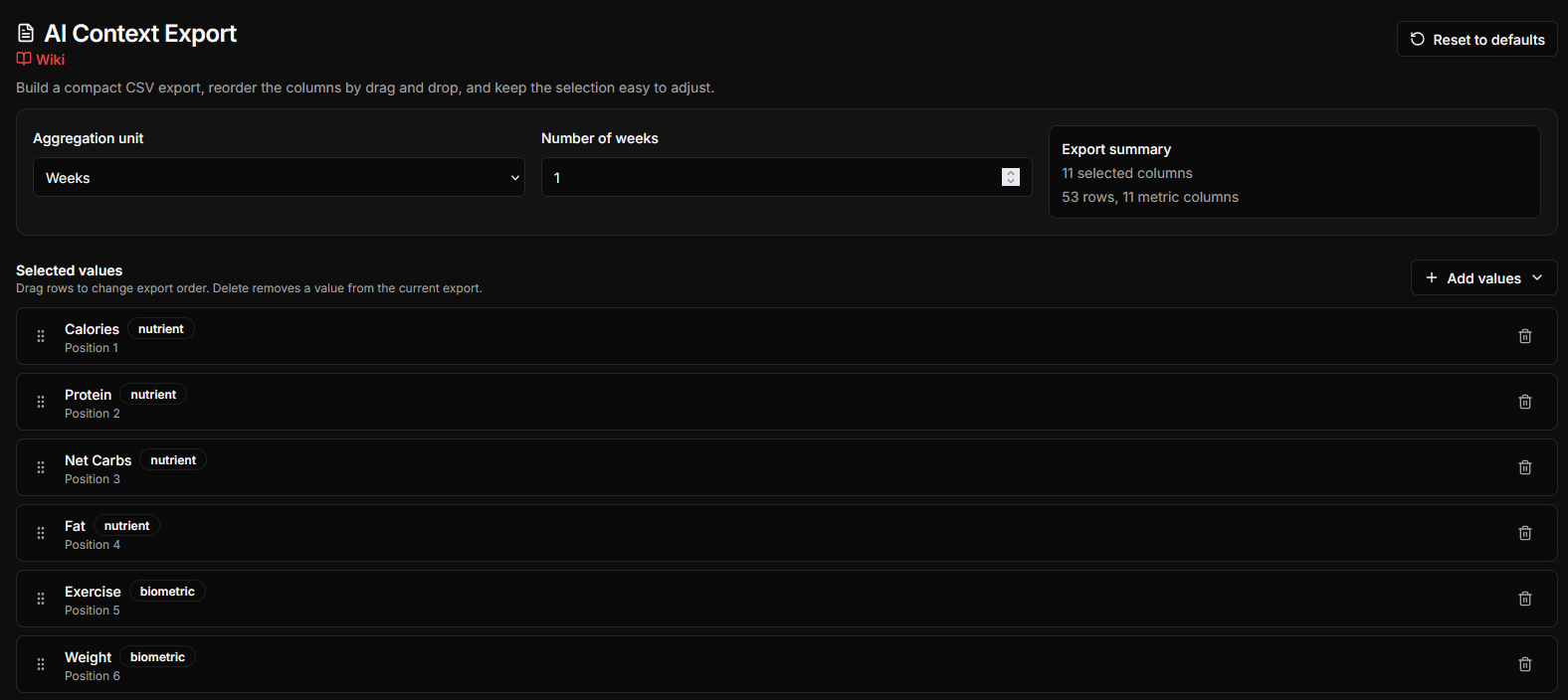
Der Export erfolgt als kompakte CSV-Tabelle. Die erste Spalte enthält entweder einzelne Daten oder das Start- und Enddatum jedes Aggregationsfensters. Die restlichen Spalten enthalten die ausgewählten Metriken.
Die Standardauswahl umfasst:
- Energie, Eiweiß, Nettokohlenhydrate und Fett
- Trainingskalorien, Gewicht, Körperfett, Schlafwert, Schlafdauer, RHR und HRV
Zusätzliche Nährstoffe und biometrische Reihen, die in den importierten Daten enthalten sind, können über die Metrikauswahl hinzugefügt werden. Einheiten sind in den Spaltenüberschriften enthalten, sofern verfügbar, zum Beispiel `Calories (kcal)`.
Die Metrikauswahl enthält auch **Lebensmittel**. Damit fügen Sie eine nach Mahlzeiten gruppierte Spalte mit den im jeweiligen Zeitraum verzehrten Lebensmitteln hinzu. Die Einträge enthalten die summierten Mengen von Energie, Eiweiß, Kohlenhydraten und Fett sowie – sofern verfügbar – die protokollierte Portionsmenge. Fehlt eine numerische Grammangabe, wird nach Möglichkeit die importierte Portionsbeschreibung verwendet.
## Export erstellen
1. Öffnen Sie **KI-Kontext exportieren** in der Seitenleiste oder nutzen Sie [Fuel Lens öffnen ↗](/?view=ai-context-export).
2. Legen Sie den Analysezeitraum in der App fest. Der Export verwendet die aktuelle Auswahl; ist kein Zeitraum ausgewählt, wird der verfügbare Datenbereich verwendet.
3. Wählen Sie **Tage** oder **Wochen** und geben Sie dann die Anzahl der Tage oder Wochen pro Zeile ein.
4. Wählen Sie eine Voreinstellung: **Alle**, **Körperzusammensetzung**, **Makros**, **Schlaf und Erholung** oder **Testosteron**. Die letzte Voreinstellung umfasst Kalorien, Fett, Fettanteil, Gewicht, Körperfett und verfügbare Nährstoffe, die üblicherweise für die Testosteronernährung relevant sind, wie Zink, Magnesium, Vitamin D, Selen, Omega-3, Vitamin B6, Cholesterin und gesättigte Fettsäuren.
5. Fügen Sie über die Auswahl Kennzahlen hinzu oder entfernen Sie sie. Ziehen Sie die verbleibenden Zeilen in die gewünschte Reihenfolge. Geben Sie einen Namen ein und wählen Sie **Voreinstellung speichern**, um die Auswahl in diesem Browser zu sichern. Gespeicherte Voreinstellungen können später angewendet oder gelöscht werden.
6. Überprüfen Sie die CSV-Vorschau und wählen Sie **CSV herunterladen**.
Verwenden Sie **Auf Standardwerte zurücksetzen**, um die Standardmetrikauswahl wiederherzustellen. Die ausgewählten Metriken, Aggregationseinstellungen und benutzerdefinierten Voreinstellungen werden lokal in diesem Browser gespeichert, sodass sie beim nächsten Öffnen der Ansicht verfügbar sind.
## So funktioniert die Aggregation
Für ein Aggregationsfenster ermittelt Fuel Lens den Durchschnitt der verfügbaren Tageswerte für jede ausgewählte Metrik. Fehlende Werte bleiben leer und werden nicht als Null behandelt. Die Nährstoffe stammen aus den täglichen Gesamtmengen; Training wird als Trainingskalorien dargestellt, während die Biometrie ihre aufgezeichneten Tageswerte verwendet. Die optionale Spalte **Lebensmittel** listet Lebensmittel im gesamten Fenster auf und summiert ihre protokollierten Mengen und Makronährstoffe; Bei diesen Summen handelt es sich nicht um Tagesdurchschnitte.
Enthält der ausgewählte Zeitraum für eine Kennzahl keinen Wert, wird die betreffende Zeile ausgelassen. Dadurch bleibt die Datei kompakt; sie kann weniger Zeilen enthalten als der Zeitraum Kalendertage umfasst.
## Verwenden Sie es mit einem KI-Assistenten
Laden Sie die CSV-Datei erst hoch, nachdem Sie sie überprüft haben. Kombinieren Sie es mit einer gezielten Frage, zum Beispiel:
> Vergleichen Sie meine durchschnittliche Kalorienaufnahme, meinen Körpergewichtstrend und mein Training in den exportierten Wochen. Weisen Sie auf Muster, ungewöhnliche Wochen und Datenlücken hin.
Weitere nützliche Fragen sind:
- Welche ausgewählten Nährstoffe haben sich zwischen dem ersten und dem letzten Aggregationsfenster am meisten verändert?
- Sind Gewichtsveränderungen zeitlich mit Veränderungen der durchschnittlichen Kalorienaufnahme verbunden?
- In welchen Wochen fehlen Schlaf- oder biometrische Daten und wie könnte sich das auf den Vergleich auswirken?
Behandeln Sie die KI-Ausgabe als explorative Analyse. Es kann zwar Muster in der Tabelle erkennen, aber keine Ursache feststellen oder ärztlichen Rat ersetzen.
## Merkmale
- Suchen und wählen Sie Metriken aus
- Wählen Sie schnell Standardmetriken
- Kontrollieren Sie den Analysedatumsbereich
- Ordnen Sie die Spalten neu an, um eine klarere Analyseaufforderung zu erhalten
- Vorschau der generierten Zeilen vor dem Herunterladen
- Laden Sie einen kompakten CSV-Kontext herunter
Der Export wird lokal erstellt und umfasst nur die von Ihnen ausgewählten Metriken. Fuel Lens muss die Datei nicht hochladen, um sie zu erstellen. Überprüfen Sie den heruntergeladenen Inhalt, bevor Sie ihn an einen externen KI-Dienst weitergeben, insbesondere wenn er Daten, Körpermaße, Schlafdaten oder andere persönliche Informationen enthält.
## Einstellungsübersicht
Kanonische URL: https://fuellens.vercel.app/de/wiki/settings
[← Zurück zum Wiki](/wiki)
**EINSTELLUNGEN**
# Einstellungsübersicht
Die Einstellungsseite bündelt Optionen für Ziele, Berechnungen, Anzeige, Datenquellen und Bewertungen. Öffnen Sie sie über die Navigation oder rufen Sie `/settings` auf.
[Einstellungen öffnen ↗](/settings)
## Einstellungsseiten
- [Ziele](/wiki/settings-goals): Nährstoffziele, Mikronährstoff-Voreinstellungen und Verhältnisziele.
- [Energie und Makronährstoffe](/wiki/settings-energy-macros): Grundumsatz, Aktivitätsniveau, Kohlenhydratbasis, Makroberechnung und Keto-Optionen.
- [Anzeige](/wiki/settings-display): Kennzahlen nach Mahlzeitengruppe, Priorität der Aufnahmedaten und Zielbereiche.
- [Bewertung und Daten](/wiki/settings-scoring-data): primäre Datenquelle, Umgang mit abgeschlossenen Tagen und Bewertung der Nährstoffdichte.
## So funktioniert das Speichern
Die Einstellungen werden im aktuellen Browser gespeichert. Wählen Sie nach Änderungen **Einstellungen speichern**. Beim Verlassen der Seite werden sie ebenfalls gesichert und beim nächsten Öffnen wiederhergestellt.
Einige Anzeige- und Diagrammoptionen werden getrennt von den Zielen gespeichert. Wenn eine geöffnete Ansicht berechnete Werte nicht sofort aktualisiert, wechseln Sie zu ihr zurück oder laden Sie sie neu.
## Vor dem Ändern der Einstellungen
Importieren Sie zunächst Daten oder stellen Sie eine Sicherung wieder her, wenn Sie Kennzahlen für Mahlzeitengruppen oder quellabhängige Nährstoffe einrichten möchten. Erstellen Sie eine Sicherung, bevor Sie Browserdaten löschen oder ersetzen. Weitere Hinweise finden Sie unter [Datenverwaltung und Datenschutz](/wiki/data-management).
## Zielübersicht
Kanonische URL: https://fuellens.vercel.app/de/wiki/goals
[← Zurück zum Wiki](/wiki)
# Zielübersicht
Auf der Seite **Zielübersicht** wird angezeigt, wie konsequent Sie Ihre Ziele erreichen
Nährstoff- und Verhältnisziele über den ausgewählten Zeitraum.
[Zielübersicht öffnen ↗](/?view=goals)
## Was die Seite zeigt
### Gesamtleistung
Der Erfolgsring zeigt den Prozentsatz der Zielüberprüfungen an, die im erreicht wurden
aktive Periode. Die Seite fasst das Ergebnis auch wie folgt zusammen:
- **Erreichte … Ziele pro Tag**: Die durchschnittliche Anzahl der erreichten Ziele im Vergleich zum
durchschnittliche Anzahl verfügbarer Ziele pro Tag.
- **Erreichte … Gesamtziele**: Alle erfüllten Ziele werden mit allen verfügbaren Zielen verglichen
prüft den Zeitraum.
Es werden nur sichtbare Ziele mit verwertbaren Quelldaten ausgewertet. Fehlende Quelldaten
wird nicht als Null behandelt.
### Täglicher Leistungstrend
Das Liniendiagramm zeigt den Prozentsatz der an jedem Tag erreichten Ziele. Benutzen
**Aggregation**, um die Tageswerte anzuzeigen oder sie über Wochen oder vier Wochen zu mitteln
Perioden, Quartale, Semester oder Jahre. Das Diagramm folgt demselben Datumsbereich
und Tagesfilter wie die anderen Übersichtsansichten.
### Tor-Rangliste
Die beiden Ranglisten vergleichen die sichtbaren Ziele nach Erfolgsquote im
ausgewählten Zeitraum.
#### Top erreichte Ziele
In dieser Tabelle sind die sichtbaren Ziele mit der höchsten Erfolgsquote aufgeführt
ausgewählten Zeitraum. In jeder Zeile wird der Prozentsatz der Tage angezeigt, an denen das Ziel erreicht wurde
erfüllt und die entsprechende Anzahl an Tagen.
#### Top verpasste Tore
In dieser Tabelle werden die sichtbaren Ziele mit der niedrigsten Erfolgsquote aufgeführt. Ziele erreicht
an jedem bewerteten Tag werden in dieser Liste weggelassen, daher werden diese Ziele hervorgehoben
könnte Aufmerksamkeit erfordern.
## Wie ein Ziel bewertet wird
- Ein Wert unter **Min** liegt unter dem Zielwert.
- Ein Wert über **Max** liegt über dem Ziel.
- Ein Wert zwischen **Min** und **Max** liegt im Bereich.
- Wenn nur eine Grenze konfiguriert ist, wird nur diese Seite ausgewertet.
Die genauen sichtbaren Ziele und deren Zielwerte werden in konfiguriert
[Einstellungen → Ziele](/settings). Die Seite „Zielübersicht“ dient zur Überprüfung
Fortschritt; Das Ändern von Zielen oder Verhältnisdefinitionen erfolgt in den Einstellungen.
## Energie und Makronährstoffe
Kanonische URL: https://fuellens.vercel.app/de/wiki/settings-energy-macros
[← Zurück zum Wiki](/wiki)
**EINSTELLUNGEN**
# Energie & Makros
Verwenden Sie **Einstellungen → Energie & Makros**, um zu definieren, wie Fuel Lens Ihre täglichen Energie- und Makronährstoffziele berechnet. Auf dieser Seite werden die vollständigen Energie- und Makroberechnungseinstellungen dokumentiert.
[Einstellungen öffnen ↗](/settings)
## Energieziel
Fuel Lens leitet das tägliche Energieziel aus **BMR** und **Grundaktivitätsniveau** ab. Geben Sie Ihren Grundumsatz ein oder überprüfen Sie ihn und wählen Sie dann das Aktivitätsniveau aus, das Ihrer üblichen Bewegung außerhalb des Trainings entspricht. Mit **Benutzerdefiniert** können Sie eine Aktivitätsmenge direkt in kcal angeben.
- **Der Grundumsatz (BMR)** ist die geschätzte Energie, die Ihr Körper bei völliger Ruhe verbraucht, in kcal pro Tag.
- **Basisaktivitätsniveau** wendet einen Aktivitätsmultiplikator auf den BMR an und stellt die übliche Bewegung außerhalb des Trainings dar.
- **Berechnetes Energieziel** ist das resultierende Tagesziel, das in der Übersicht und für prozentuale Makroberechnungen verwendet wird.
Das berechnete Ziel wird in der Übersicht und für prozentuale Makroberechnungen verwendet. An Tagen mit aufgezeichneter Tracker-Aktivität kann es vom Basiswert in den Einstellungen abweichen, weil Fuel Lens die Aktivität dieses Tages berücksichtigt. Der Wert dient der Analyse und ist keine ärztliche Empfehlung.
## Grundaktivität und Tracker-Aktivität
Das **Grundaktivitätsniveau** stellt die übliche Bewegung außerhalb des Trainings dar. Die Tracker-Aktivität stellt aufgezeichnete Aktivitätskalorien für einen bestimmten Tag dar, z. B. Garmin- oder Cronometer-Trainingsdaten.
Wenn die Standardeinstellung **Tracker-Aktivität kann die Basisaktivität für diesen Tag ersetzen** aktiviert ist, verwendet Fuel Lens folgende Berechnung:
```text
Keine Tracker-Aktivität:
Tagesziel = Grundumsatz + Basisaktivität + zusätzliche Kalorien
Tracker-Aktivität erfasst:
Tagesziel = Grundumsatz + Tracker-Aktivität + zusätzliche Kalorien
```
Dadurch wird verhindert, dass dieselbe Aktivität doppelt gezählt wird. Die Einstellung ist standardmäßig aktiviert und kann deaktiviert werden, wenn Basis- und Trackeraktivität zusammengezählt werden sollen.
Wenn der Grundumsatz zum Beispiel 1870 kcal und die Tracker-Aktivität 1265 kcal beträgt, ergibt sich dieses Tagesziel:
```text
1870 + 1265 = 3135 kcal
```
Wenn die Makroverhältnisse 25 % Protein, 45 % Kohlenhydrate und 30 % Fett betragen, sind die resultierenden Ziele etwa 196 g Protein, 353 g Kohlenhydrate und 105 g Fett.
Ein früher abweichendes Ergebnis beruhte darauf, dass für die Makroverteilung 4070 kcal verwendet wurden, während die Übersicht ein Tagesziel von 3135 kcal anzeigte. Aus 4070 kcal ergeben sich bei einer Verteilung von 25/45/30 Prozent 254 g Eiweiß, 458 g Kohlenhydrate und 136 g Fett. Ursache war, dass die eingestellte Basisaktivität in der Makroberechnung weiter berücksichtigt wurde, obwohl bereits Tracker-Aktivität vorlag.
## Kohlenhydratbasis auswählen
Wählen Sie **Gesamtkohlenhydrate** oder **Nettokohlenhydrate**. Nettokohlenhydrate subtrahieren im Allgemeinen Ballaststoffe und Zuckeralkohole. Verwenden Sie die Option, die zur Datenquelle und zu Ihrer Ernährungsplanung passt.
## Makroberechnungsmodi
| Modus | Was es tut |
| --- | --- |
| **Verhältnisse** | Legt Protein, Kohlenhydrate und Fett als Prozentsätze des Energieziels fest. Die Prozentsätze sollten insgesamt 100 % betragen; Grammziele ändern sich, wenn sich das Energieziel ändert. |
| **Feste Ziele** | Legt explizite tägliche Grammziele fest. Sie bleiben unverändert, wenn sich das Energieziel oder die Übung ändert; Fuel Lens warnt, wenn ihre Kalorien nicht genau dem Energieziel entsprechen. |
| **Keto-Rechner** | Gewinnt Protein aus fettfreier Körpermasse, wendet eine Nettokohlenhydratgrenze an und ordnet die verbleibende Energie dem Fett zu. |
### Keto-Rechner
- **Aktuelles Gewicht** wird aus importierten biometrischen Daten gelesen, sofern verfügbar.
- **Körperfettanteil** wird zusammen mit dem aktuellen Gewicht verwendet, um die fettfreie Körpermasse (LBM) zu schätzen.
- **Protein (g pro kg LBM)** multipliziert LBM, um das Proteinziel zu berechnen.
- **Grenze für Nettokohlenhydrate** legt das obere Kohlenhydratziel auf Basis der ausgewählten Nettokohlenhydrate fest.
- **Fett (Rest)** erhält die verbleibende Energie nach Protein und Kohlenhydraten.
- **Keto-Programm** bietet integrierte Voreinstellungen oder **benutzerdefinierte** Werte.
- **Sportlicher Bonus** fügt 1 g Kohlenhydrate pro 50 kcal Training zum Keto-Kohlenhydratziel hinzu.
- Durch Bearbeiten der berechneten Protein- oder Kohlenhydratwerte wird das Programm auf **Benutzerdefiniert** umgeschaltet.
Integrierte Keto-Voreinstellungen:
| Programm | Netto-Kohlenhydrate | Protein |
| --- | ---: | ---: |
| **Streng** | 20 g/Tag | 1,0 g/kg LBM |
| **Mäßig** | 40 g/Tag | 1,5 g/kg LBM |
| **Entspannt** | 50 g/Tag | 2,5 g/kg LBM |
Der Rechner ist eine Planungshilfe. Er ersetzt keine individuell abgestimmte Ernährungsempfehlung.
## Änderungen speichern
Überprüfen Sie die Werte auf den Registerkarten, einschließlich der Einstellung zur ersetzenden Tracker-Aktivität, und wählen Sie dann **Einstellungen speichern** oben auf der Einstellungsseite. Die Einstellungen werden in diesem Browser gespeichert und in der Übersicht, den Verläufen, dem Tagebuch und der Zielübersicht verwendet.
## Wissenschaftlicher Kontext
Die Makroziele auf dieser Seite sind konfigurierbare Planungswerte. Eine prozentuale Aufteilung oder die Ausgabe des **Keto-Rechners** allein ist kein Beweis dafür, dass eine bestimmte Diät für eine Person geeignet ist. Als Kontext veröffentlicht die EFSA bevölkerungsbezogene Referenzaufnahmebereiche für energieliefernde Makronährstoffe; Diese Bereiche unterscheiden sich von einem personalisierten Rezept.
- [EFSA: Referenzwerte für die Ernährung](https://www.efsa.europa.eu/en/topics/topic/dietary-reference-values) erläutert Referenzaufnahmebereiche für Makronährstoffe und wie Referenzwerte verwendet werden.
## Ziele
Kanonische URL: https://fuellens.vercel.app/de/wiki/settings-goals
[← Zurück zur Einstellungsübersicht](/wiki/settings)
# Ziele
Die Registerkarte **Ziele** steuert die durchgehend verwendeten Nährstoffziele und Verhältnisziele
FuelLens. Für jeden Mikronährstoff kann ein Mindestziel, ein Höchstziel usw. festgelegt werden
beides. Das Anwenden einer Voreinstellung ändert die Zielwerte; es ändert nichts daran
Nährstoffe sind sichtbar.
[Ziele in den Einstellungen öffnen ↗](/settings)
## Voreinstellungen für Mikronährstoffziele
Das voreingestellte Dropdown-Menü wird mit dem **American DRI** und **DGE geteilt
Empfehlungen** Referenzvoreinstellungen. **DEV-Einstellungen** ist eine persönliche Voreinstellung
für Florian erstellt. Es spiegelt die Ziele wider, die er persönlich für geeignet hält
nach Internet- und KI-Recherche für einen 21-jährigen, 73 kg schweren männlichen 800-m-Läufer. Die
Die Ziele liegen absichtlich über einem Referenzwert für ausgewählte
Mikronährstoffe, bei denen dieser persönliche Kontext relevant schien.
Dies ist eine persönliche Ernährungspräferenz, keine offizielle Empfehlung oder
ärztliche Verschreibung. Es sollte nicht als Garantie dafür interpretiert werden, dass es höher ist
Es ist eine Zufuhr erforderlich und die individuellen Anforderungen können unterschiedlich sein. Die Maximalwerte
sind die Obergrenzen, die in dieser FuelLens-Voreinstellung verwendet werden, sofern eine solche konfiguriert wurde.
### DEV-Einstellungswerte
Die folgenden Werte stammen aus den mitgelieferten Cronometer-Screenshots.
Ein Gedankenstrich bedeutet, dass in der Voreinstellung kein Maximum konfiguriert wurde.
| Nährstoff | Tagesziel | Maximal | Einheit |
| --- | ---: | ---: | --- |
| B1 (Thiamin) | 1,6 | — | mg |
| B2 (Riboflavin) | 1,8 | — | mg |
| B3 (Niacin) | 20 | 35 | mg |
| B5 (Pantothensäure) | 7 | — | mg |
| B6 (Pyridoxin) | 2 | 100 | mg |
| B12 (Cobalamin) | 5 | — | µg |
| Biotin | 30 | — | µg |
| Cholin | 600 | 3500 | mg |
| Folat | 450 | 1500 | µg |
| Vitamin A | 1000 | — | µg |
| Beta-Carotin | 4000 | — | µg |
| Lycopin | 7000 | 36000 | µg |
| Retinol | 300 | 3000 | µg |
| Vitamin C | 200 | 2000 | mg |
| Vitamin D | 1000 | 4000 | IU |
| Vitamin E | 18 | 100 | mg |
| Vitamin K | 120 | — | µg |
| Kalzium | 1000 | 2500 | mg |
| Chrom | 35 | — | µg |
| Kupfer | 1,5 | 10 | mg |
| Fluorid | 4000 | 10000 | µg |
| Jod | 150 | 1100 | µg |
| Eisen | 18 | 45 | mg |
| Magnesium | 600 | 1200 | mg |
| Mangan | 3 | 11 | mg |
| Molybdän | 45 | 2000 | µg |
| Phosphor | 1000 | 4000 | mg |
| Kalium | 4000 | — | mg |
| Selen | 80 | 400 | µg |
| Natrium | 2000 | 6000 | mg |
| Zink | 16 | 25 | mg |
### Allgemeine Ziele
| Nährstoff | Tagesziel | Maximal | Einheit |
| --- | ---: | ---: | --- |
| Alkohol | 0 | 3 | g |
| Phytat | — | 100 | mg |
### Lipidziele
| Nährstoff | Tagesziel | Maximal | Einheit |
| --- | ---: | ---: | --- |
| Einfach ungesättigtes Fett | 27 | — | g |
| Mehrfach ungesättigtes Fett | 19 | — | g |
| Omega-3 | 3 | — | g |
| ALA | 2 | — | g |
| DHA | 0,3 | — | g |
| EPA | 0,1 | — | g |
| Omega-6 | 9 | 20 | g |
| AA | 0 | 0,5 | g |
| LA | 9 | 20 | g |
| Gesättigtes Fett | 0 | 2 | g |
| Transfett | — | 600 | mg |
### Ballaststoff- und Zuckerziele
| Nährstoff | Tagesziel | Maximal | Einheit |
| --- | ---: | ---: | --- |
| Faser | 45 | — | g |
| Unlösliche Ballaststoffe | 30 | — | g |
| Lösliche Ballaststoffe | 12 | — | g |
| Zugesetzter Zucker | 0 | 75 | g |
| Zuckeralkohol | 0 | 20 | g |
Für die Cronometer-Datenquelle ist **Zuckeralkohol** Teil der Standardeinstellung
sichtbarer Nährstoffsatz. Durch Anwenden der **DEV-Einstellungen** wird es auch sichtbar gemacht, sodass das
Ziel ist sofort verfügbar.
### Protein-Aminosäure-Ziele
| Nährstoff | Tagesziel | Maximal | Einheit |
| --- | ---: | ---: | --- |
| Cystin | 1 | — | g |
| Glycin | 5 | — | g |
| Histidin | 1 | — | g |
| Isoleucin | 6 | — | g |
| Leucin | 10 | — | g |
| Lysin | 3.2 | — | g |
| Phenylalanin | 2.1 | — | g |
| Threonin | 1,8 | — | g |
| Tryptophan | 0,6 | — | g |
| Tyrosin | 4 | — | g |
| Valin | 7 | — | g |
Nährstoffe ohne Tagesziel in den Screenshots werden nicht als aktiv berücksichtigt
Ziele in dieser Voreinstellung. Vorhandene Sichtbarkeitseinstellungen bleiben unverändert, außer
für Zuckeralkohol, der durch diese Voreinstellung absichtlich sichtbar gemacht wird.
## Anwenden einer Voreinstellung
1. Öffnen Sie **Einstellungen** und wählen Sie **Ziele**.
2. Wählen Sie eine Voreinstellung aus **Mikronährstoff-Zielvorgaben**.
3. Wählen Sie **Voreinstellung anwenden**.
4. Speichern Sie die Einstellungen, wenn Sie die vollständige Einstellungsseite verwenden.
Die voreingestellte Anwendung aktualisiert gleichzeitig die Zielwerte der passenden Nährstoffe
Makro- und Verhältniseinstellungen bleiben unverändert.
## Referenzwerte und Interpretation
Nährstoffreferenzwerte sind Bevölkerungsreferenzwerte, und der Wert und seine Bedeutung hängen vom Nährstoff, der Altersgruppe, dem Geschlecht, dem Lebensstadium und der Methode ab, mit der er abgeleitet wurde. Sie stellen einen nützlichen Kontext für die Festlegung von Zielen dar, aber eine voreingestellte oder protokollierte Aufnahme stellt weder eine Mangeldiagnose noch eine Feststellung des klinischen Bedarfs einer Person dar. Die Voreinstellung **DEV-Einstellungen** ist persönlich und sollte nicht als forschungsgestütztes Rezept für Sportler betrachtet werden.
- [EFSA: Referenzwerte für die Ernährung](https://www.efsa.europa.eu/en/topics/topic/dietary-reference-values) erläutert die verschiedenen Referenzwerttypen und deren Verwendungszweck.
- [DGE/ÖGE: Referenzwerte für die Nährstoffaufnahme](https://www.dge.de/wissenschaft/referenzwerte/) stellt die deutschsprachige Referenzwerteübersicht und die dazugehörigen Publikationen zur Verfügung.
- [US Dietary Reference Intakes](https://odphp.health.gov/our-work/nutrition-physical-activity/dietary-guidelines/dietary-reference-intakes) beschreibt den US-amerikanischen Referenzwertrahmen, einschließlich RDA, AI und oberer Aufnahmemengen.
## Anzeige
Kanonische URL: https://fuellens.vercel.app/de/wiki/settings-display
[← Zurück zum Wiki](/wiki)
**EINSTELLUNGEN**
# Anzeige
Verwenden Sie **Einstellungen → Anzeige**, um auszuwählen, was in den Zusammenfassungen der Mahlzeitengruppen angezeigt wird und wie nah die Aufnahme an einem Zielwert sein muss, bevor sie als im Bereich liegend angezeigt wird.
[Einstellungen öffnen ↗](/settings)
## Anzeige der Essensgruppe
Wählen Sie **Alle Mahlzeitengruppen (Standard)**, um die im Tagestagebuch angezeigten Nährstoffe, Verhältnisse und Bewertungen auszuwählen. Diese Einstellung ist immer verfügbar, auch vor dem Import von Lebensmitteldaten, und gilt auch für zukünftige Importe.
Um eine Mahlzeitengruppe anzupassen, wählen Sie ihren Namen und ihre Messwerte aus. Einzelne Außerkraftsetzungen haben Vorrang vor der Standardeinstellung. Wählen Sie **Standardanzeige für diese Gruppe verwenden**, um eine Überschreibung zu entfernen. Die Namen der Mahlzeitengruppen werden separat von den gespeicherten Daten geladen, sodass Sie die Standardnamen bearbeiten können, während die Liste geladen wird.
## Zielbandrand
Zielbänder sind die grünen akzeptablen Bereiche rund um die aktuellen Ansichten Energie, Protein, Kohlenhydrate und Fett. Sie verändern die Visualisierungstoleranz, nicht das Ziel selbst.
- **Margin** legt einen symmetrischen Prozentsatz unter und über dem Ziel fest. Der Standardwert beträgt ±5 %.
- **Asymmetrische Ränder** ermöglichen unterschiedliche untere und obere Toleranzen, zum Beispiel –5 % und +10 %.
- **Pro-Nährstoff-Margen** ermöglichen individuelle Toleranzen für jedes klassische Makro. Ein Makro ohne Override erbt die globale Einstellung.
- **Ränder auf Standard zurücksetzen (5 %)** entfernt benutzerdefinierte Randeinstellungen.
Verwenden Sie einen größeren Spielraum, wenn kleine Messunterschiede den visuellen Status nicht dominieren sollen. Verwenden Sie einen schmaleren Rand, wenn eine präzise Einhaltung des Ziels wichtig ist.
## Aufnahmepriorität
Wählen Sie aus, welche importierte Darstellung für die Gesamtaufnahmeberechnungen bevorzugt wird:
- **Tägliche Zusammenfassung** bevorzugt die Tagessummen der Quelle.
- **Portionen** bevorzugt die einzelnen erfassten Lebensmittelportionen.
Diese Einstellung beeinflusst, welche Werte verwendet werden, wenn beide Darstellungen verfügbar sind; Die Quelldateien werden dadurch nicht geändert.
## Bewertung und Daten
Kanonische URL: https://fuellens.vercel.app/de/wiki/settings-scoring-data
[← Zurück zum Wiki](/wiki)
**EINSTELLUNGEN**
# Bewertung und Daten
Verwenden Sie **Einstellungen → Bewertung und Daten**, um das aktive Ernährungsprofil auszuwählen und die Nährstoffdichtebewertung zu konfigurieren.
[Einstellungen öffnen ↗](/settings)
## Primäre Datenquelle
Wählen Sie das Profil, das die wichtigsten Nährstoff- und Aufnahmewerte liefert: **Cronometer**, **FatSecret**, **MyFitnessPal** oder **Benutzerdefiniert**. Quellenfunktionen bestimmen, welche Nährstoffe und Informationen zum abgeschlossenen Tag verfügbar sind. Wenn ein ausgewählter Nährstoff von der aktuellen Quelle nicht unterstützt wird, kann das Profil durch Aktivieren auf **Benutzerdefiniert** umgeschaltet werden.
## Abgeschlossene Tage
**Unterstützung für abgeschlossene Tage** aktiviert den Filter für abgeschlossene Tage, wenn die ausgewählte Quelle dieses Konzept bereitstellt. Es werden keine Vervollständigungsinformationen erstellt, die in den importierten Daten fehlen.
## Bewertungsmodell
Die Einstellungen des Bewertungsmodells bestimmen, wie Lebensmittel und die allgemeine Ernährung bewertet werden. Weitere Informationen finden Sie unter [Modelle zur Nährstoffbewertung](/wiki/nutrient-scoring-models).
Aktivieren Sie **Zusätzliche Bewertungen in der Vergleichsregisterkarte anzeigen**, um Ergebnisse von anderen verfügbaren Modellen neben dem aktiven Modell anzuzeigen.
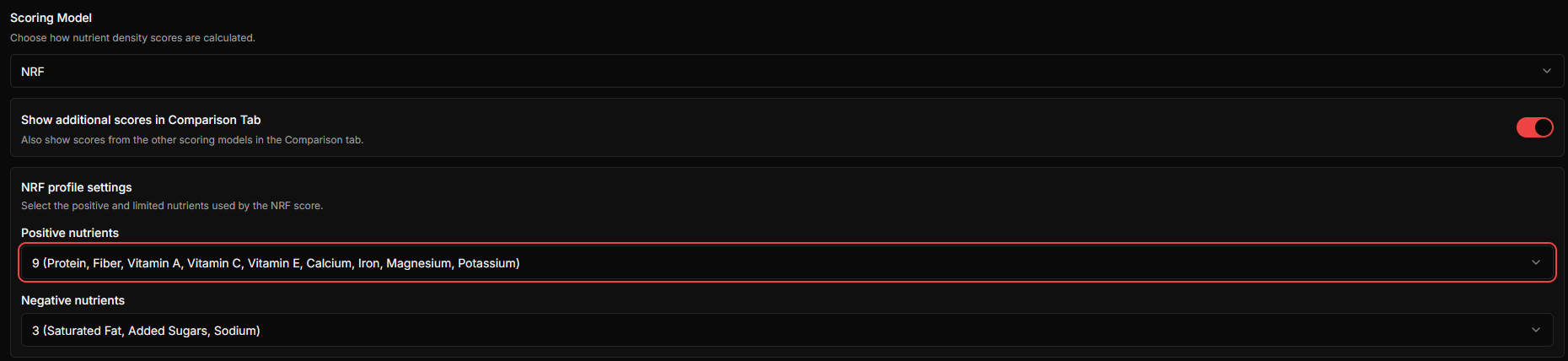
## NRF-Profile
Wählen Sie ein positives NRF-Profil (9, 15, 21 oder 26 Nährstoffe) und ein negatives Profil (2, 3, 4 oder 5 begrenzte Nährstoffe); Die Nährstofflisten und Bewertungsdetails finden Sie unter [Nährstoffbewertungsmodelle](/wiki/nutrient-scoring-models).
## Daten und Privatsphäre
Diese Einstellungen beeinflussen, wie die vorhandenen Browserdaten interpretiert werden; Sie verändern die importierten Quelldateien nicht. Anleitungen zu Sicherung, Migration und Löschung finden Sie unter [Datenverwaltung und Datenschutz](/wiki/data-management).
## Adaptiver TDEE
Kanonische URL: https://fuellens.vercel.app/de/wiki/adaptive-tdee
[← Zurück zum Wiki](/wiki)
**ENERGIEANALYSE**
# Adaptiver TDEE
Schätzen Sie Ihren **täglichen Gesamtenergieverbrauch (TDEE)** anhand der Beziehung zwischen der protokollierten Energieaufnahme und der beobachteten Körpergewichtsveränderung.
[Adaptives TDEE im Fuel Lens öffnen ↗](/?view=tdee)
## Was TDEE bedeutet
TDEE bezeichnet den geschätzten täglichen Gesamtenergieverbrauch in Kilokalorien. Er umfasst Ruhestoffwechsel, alltägliche Bewegung, Verdauung und – je nach ausgewähltem Modell oder den Einstellungen der Übersicht – auch den Sportverbrauch.
Die Energiebilanz lässt sich so ausdrücken:
`gespeicherte Energie = aufgenommene Energie − verbrauchte Energie`
Nach dem Gesamtenergieverbrauch umgestellt:
`TDEE ≈ durchschnittliche Energieaufnahme − Energieäquivalent der beobachteten Gewichtsänderung`
Ein stabiles Gewicht bei 2.800 kcal pro Tag lässt auf einen TDEE nahe 2.800 kcal pro Tag schließen. Eine Gewichtsabnahme bei einer täglichen Aufnahme von 2.800 kcal deutet darauf hin, dass der TDEE höher liegt; eine Gewichtszunahme deutet auf einen niedrigeren TDEE hin.
Beim adaptiven TDEE handelt es sich um eine Schätzung, nicht um eine Labormessung. Wasser, Glykogen, Nahrung im Verdauungssystem, Natrium, Veränderungen im Menstruationszyklus, Krankheiten und Protokollierungsfehler können das Gewicht der Waage vorübergehend verändern, ohne dass es zu einer entsprechenden Veränderung des gespeicherten Gewebes kommt.
## Welches Modell wird verwendet?
Fuel Lens unterstützt zwei Modelle. Standardmäßig wird der **TDEE nach Grundprinzipien** verwendet.
| Modell | Wie es funktioniert | Beste Verwendung |
|---|---|---|
| TDEE nach Grundprinzipien | Schätzt den Verbrauch direkt aus der Energieaufnahme und dem geglätteten Gewichtsverlauf in überlappenden Zeitfenstern | Die adaptive Hauptschätzung, wenn genügend Beobachtungen vorliegen |
| Statistischer TDEE | Beginnt mit einem auf dem Grundumsatz basierenden Ausgangswert und nähert ihn anhand der Datenabdeckung an die Aufnahme- und Gewichtsschätzung an | Vergleich oder Ersatzschätzung bei wenigen Daten |
Die früheren internen Bezeichnungen `dynamic`, `rolling-window` und `hybrid` werden dem Modell „TDEE nach Grundprinzipien“ zugeordnet.
## TDEE nach Grundprinzipien
### 1. Erstellen Sie den täglichen Zeitplan
Der Rechner erstellt eine tägliche Zeitleiste vom ersten bis zum letzten Datum, das in den Energie-, Trainings- oder Gewichtsdaten vorkommt.
- Standardmäßig erkannte Energieetiketten: `Energy`, `Calories` und `Calories (kcal)`.
- Wenn an einem Tag mehrere erkannte Bezeichnungen vorkommen, wird die erste passende Bezeichnung gemäß der konfigurierten Reihenfolge verwendet; die Werte werden nicht addiert.
- Trainingskalorien werden pro Tag summiert und für Diagnosen und optionale Basisberechnungen verwendet.
- Mehrere Gewichtseinträge am selben Tag werden gemittelt.
- Fehlende Gewichte zwischen zwei Beobachtungen werden linear interpoliert.
- Die interpolierte Reihe wird mit einem gleitenden 7-Tage-Durchschnitt geglättet, um das tägliche Skalenrauschen zu reduzieren.
### 2. Schätzen Sie jedes rollierende Fenster
Das standardmäßige gleitende Zeitfenster umfasst 21 Tage und wird in 7-Tage-Schritten verschoben. Vor der Berechnung nach Grundprinzipien müssen mindestens 14 Tage auf der Zeitleiste vorliegen.
Für jedes Fenster benötigt der Rechner:
- mindestens `max(2 × Mindestzahl der Tage mit Energieaufnahme, 50 % des Zeitfensters)` Tage mit erfasster Aufnahme;
- mindestens `max(Mindestzahl der Gewichtseinträge + 2, 20 % des Zeitfensters)` Tage mit beobachtetem Gewicht; und
- die gleiche Mindestanzahl an geglätteten Gewichtspunkten.
Die Standardminimumwerte sind 4 Kalorientage und 2 Gewichtseinträge. Ein Fenster, das diese nicht erfüllt, wird abgelehnt.
Die geglätteten Gewichte werden mit einer linearen Regression der kleinsten Quadrate angepasst. Wenn `wᵢ` das geglättete Gewicht am Zeitleistentag `i` ist, lautet die Steigung:
`Gewichtssteigung = Σ(i − Mittelwert(i))(wᵢ − Mittelwert(w)) / Σ(i − Mittelwert(i))²`
Die Steigung wird in kg/Tag gemessen. Eine negative Steigung bedeutet, dass das Gewicht abnimmt.
### 3. Gewichtsveränderung in Energie umwandeln
Das Modell verwendet eine effektive Energiedichte, anstatt davon auszugehen, dass jedes Kilogramm reines Fett ist.
Von der Implementierung verwendete Konstanten:
`Energiedichte von Fett = 9.300 kcal/kg`
`Energiedichte von fettfreiem Gewebe = 1.100 kcal/kg`
Wenn der Körperfettanteil verfügbar ist, beträgt der geschätzte Fettanteil:
`Fettanteil = begrenze(0,55 + 0,40 × Körperfettanteil, 0,55, 0,85)`
Ohne Körperfettdaten ist der Standardfettanteil `0.66`. Die Basisenergiedichte beträgt:
`Basisenergiedichte = Fettanteil × 9.300 + (1 − Fettanteil) × 1.100`
Schnelle Gewichtsveränderungen werden bestraft, da sie mit größerer Wahrscheinlichkeit Wasser- und Glykogenverschiebungen beinhalten:
`wöchentliche Änderung = |Gewichtssteigung| × 7`
`Faktor für schnelle Veränderungen = begrenze(1 − 0,08 × wöchentliche Änderung, 0,75, 1,00)`
`effektive Energiedichte = runden(Basisenergiedichte × Faktor für schnelle Veränderungen)`
### 4. Berechnen Sie den TDEE jedes Fensters
Für ein Fenster mit der durchschnittlichen täglichen Aufnahme `I`, der Gewichtssteigung `S` in kg/Tag und der effektiven Dichte `D` in kcal/kg:
`TDEE des Zeitfensters = I − D × S`
Dies hat die erwartete Richtung:
- Wenn das Gewicht stabil ist, `S ≈ 0`, liegt TDEE also nahe an der Aufnahme.
- Wenn das Gewicht sinkt, `S < 0`, so werden durch die Subtraktion Kalorien zur Aufnahme hinzugefügt.
- Wenn das Gewicht steigt, `S > 0`, liegt die Schätzung also unter der Aufnahme.
Beispiel mit der einfachen Näherung von 7.700 kcal/kg:
`Aufnahme = 2.400 kcal/Tag`
`Gewichtsänderung = −1,0 kg in 21 Tagen = −0,0476 kg/Tag`
`TDEE ≈ 2.400 − 7.700 × (−0,0476) ≈ 2.767 kcal/Tag`
Bei der Produktionsberechnung kann je nach Körperzusammensetzung und Änderungsrate eine andere effektive Dichte verwendet werden.
### 5. Fenster robust kombinieren
Alle gültigen Fensterschätzungen werden erfasst. Bei mindestens sechs Schätzungen werden die niedrigsten und höchsten 15 % abgeschnitten. Der endgültige TDEE nach Grundprinzipien ist der Median der übrigen Schätzungen:
`endgültiger TDEE = Median(robuste Fensterschätzungen)`
Die in der Diagnose angezeigte Trendsteigung ist der Regressionstrend über die Fensterschätzungen hinweg, ausgedrückt in kcal pro Fenster. Die Schätzung wird auf ganze kcal/Tag gerundet.
## Statistisches TDEE
Der statistische TDEE beginnt mit einem auf dem Grundumsatz basierenden Ausgangswert und passt diesen an die beobachtete Energiebilanz an.
### 1. Berechnen Sie den BMR im Voraus
Der Rechner wählt in dieser Reihenfolge die erste verfügbare Option.
#### Katch–McArdle
Wird verwendet, wenn Gewicht und Körperfettanteil verfügbar sind:
`fettfreie Masse = Gewicht × (1 − Körperfettanteil / 100)`
`Grundumsatz = 370 + 21,6 × fettfreie Masse`
Gewicht und fettfreie Masse werden in Kilogramm angegeben.
#### Mifflin–St. Jeor
Wird verwendet, wenn Gewicht, Größe, Alter und Geschlecht verfügbar sind:
`Grundumsatz = 10 × Gewicht + 6,25 × Größe − 5 × Alter + s`
Die Größe wird in Zentimetern angegeben. Die Konstante `s` hängt vom Geschlecht ab:
| Geschlecht | `s` |
|---|---:|
| Männlich | `+5` |
| Weiblich | `−161` |
Die Implementierung behandelt für diese Formel einen Wert, der mit `m` beginnt, als männlich und andere verfügbare Werte als weiblich.
#### Konfigurierter Grundumsatz-Ersatzwert
Wenn sich keine Formel berechnen lässt, wird der konfigurierte Grundumsatz-Ersatzwert `fallbackBmr` verwendet. Gibt es keine gültige Grundumsatzquelle, liefert der statistische TDEE kein Ergebnis.
### 2. Aktivitätsannahmen anwenden
Der Ausgangswert für den TDEE lautet:
`TDEE-Ausgangswert = Grundumsatz × Aktivitätsfaktor`
Unterstützte Aktivitätsniveaus sind diesen Faktoren zugeordnet:
| Aktivitätsniveau | Faktor |
|---|---:|
| Keine Aktivität | `1.00` |
| Sitzend | `1.20` |
| Leicht aktiv | `1.375` |
| Mäßig aktiv | `1.50` |
| Sehr aktiv | `1.90` |
| Benutzerdefiniert | `1 + custom activity kcal / BMR` |
Wenn weder ein Aktivitätsniveau noch ein eigener Faktor angegeben ist, gilt standardmäßig der Faktor `1,20`.
Trainingskalorien werden **standardmäßig nicht hinzugerechnet**. Wenn `countExerciseAdditively` aktiviert ist, werden die durchschnittlichen Trainingskalorien zum Grundumsatz-Ausgangswert addiert. Die App weist den Sportverbrauch außerdem separat aus, sodass der Grundumsatz ohne doppelte Anrechnung angezeigt werden kann.
### 3. Berechnen Sie den beobachteten TDEE
Wenn genügend Aufnahme- und Gewichtsdaten vorliegen, verwendet der statistische TDEE dieselbe geglättete Regression und Berechnung der effektiven Energiedichte wie das Modell nach Grundprinzipien:
`beobachteter TDEE = durchschnittliche Aufnahme − effektive Energiedichte × Gewichtssteigung`
Die Datenlage wird anhand der Abdeckung von Aufnahme und Gewicht bestimmt:
`Aufnahmeabdeckung = begrenze(Tage mit Aufnahme / Tage auf der Zeitleiste, 0, 1)`
`Gewichtsabdeckung = begrenze(Gewichtspunkte / (Tage auf der Zeitleiste / 3), 0, 1)`
`Datenwert = begrenze(0,65 × Aufnahmeabdeckung + 0,35 × Gewichtsabdeckung, 0, 1)`
Das Gewicht für den Abgleich lautet:
`Abgleichgewicht = begrenze(0,15 + 0,70 × Datenwert, 0,15, 0,85)`
### 4. Mischen und zusammenführen
Ausgehend vom Grundumsatz-Schätzwert nähert sich das Modell der beobachteten Schätzung an:
`nächster TDEE = aktueller TDEE + (beobachteter TDEE − aktueller TDEE) × Abgleichgewicht`
Das Ergebnis wird nach jeder Iteration gerundet. Die Iteration stoppt, wenn die Änderung höchstens 1 kcal/Tag beträgt oder nach 16 Iterationen:
`statistischer TDEE = letzter angenäherter TDEE`
Bei wenigen Daten überspringt das Modell die beobachtete Schätzung und gibt den anhand des Aktivitätsfaktors angepassten Ausgangswert zurück. Die Diagnose kennzeichnet dies als Ersatzwert.
## Übungs- und Ausgangswerte
Die primäre TDEE-Schätzung basiert auf der protokollierten Gesamtaufnahme und der beobachteten Gewichtsänderung. Der Sportverbrauch wird nicht von der Formel des Modells nach Grundprinzipien abgezogen.
Die Benutzeroberfläche meldet separat Folgendes:
`durchschnittliche Nettoaufnahme = durchschnittliche Aufnahme − durchschnittliche Sportkalorien`
`TDEE ohne Sport = TDEE − durchschnittliche Sportkalorien`
Dies sind Interpretationswerte. Ziehen Sie die Sportkalorien nicht sowohl von der Aufnahme als auch anschließend erneut vom TDEE ab; dadurch würde dieselbe Aktivität doppelt berücksichtigt.
## Standardwerte, Grenzwerte und Ersatzverhalten
| Einstellung | Standard |
|---|---:|
| Modell | Grundprinzipien |
| Mindestzeitplan | 14 Tage |
| Gleitendes Zeitfenster | 21 Tage |
| Verschiebung je Schritt | 7 Tage |
| Mindestkalorientage | 4 |
| Mindestgewichtseinträge | 2 |
| Akzeptierter TDEE-Bereich | 500–10.000 kcal/Tag |
| Aktivitätsfaktor des statistischen Modells | 1,20 |
| Sport zum statistischen Ersatzwert addieren | Nein |
Der Rechner verwendet den statistischen TDEE, wenn das Modell nach Grundprinzipien weniger als 14 Tage abdeckt, keine gültigen Zeitfenster berechnet oder einen Wert außerhalb des zulässigen Bereichs erzeugt. Das statistische Modell kann auf seinen anhand des Grundumsatzes und Aktivitätsfaktors berechneten Ausgangswert zurückgreifen, wenn Aufnahme- oder Gewichtsdaten fehlen, ungültig sind oder außerhalb des zulässigen Bereichs liegen.
## Das Ergebnis verstehen
- **Gesamtenergieverbrauch:** der geschätzte tägliche Energieverbrauch.
- **Grundumsatz:** der anhand des Grundumsatzes berechnete oder sportbereinigte Ausgangswert in der ausgewählten Ansicht; er ist nicht mit dem TDEE gleichzusetzen.
- **Durchschnittliche Aufnahme:** durchschnittliche tägliche Energie gemäß dem ausgewählten anerkannten Energielabel.
- **Durchschnittliche Nettoaufnahme:** durchschnittliche Aufnahme minus protokollierte Trainingskalorien.
- **Gewichtsveränderung:** beobachtete Veränderung und ihre durch Regression abgeleitete Rate.
- **Aktivitätsfaktor:** das effektive Verhältnis von TDEE zu Grundumsatz im statistischen Modell.
- **Aussagekraft:** eine qualitative Einschätzung anhand der Abdeckung von Aufnahme und Gewicht sowie der Zahl gültiger Zeitfenster.
- **Aktuelles Ziel:** das aktive Kalorienziel in der Übersicht. Es handelt sich um einen Planungswert, nicht unbedingt um die adaptive Schätzung.
- **Kalorienlücke:**
`Kalorienbilanz = durchschnittliche Aufnahme − TDEE`
Ein positiver Wert bedeutet, dass die Aufnahme über der Schätzung liegt; ein negativer Wert bedeutet, dass sie darunter liegt.
## So erhalten Sie einen besseren Kostenvoranschlag
- Protokollieren Sie die Nahrungsaufnahme konsequent, auch an Wochenenden und Mahlzeiten außer Haus.
- Zeichnen Sie das Gewicht unter ähnlichen Bedingungen auf und führen Sie nach Möglichkeit mehrere Beobachtungen pro Woche durch.
- Behalten Sie den ausgewählten Datumsbereich lange genug bei, um mehrere rollierende Fenster einzuschließen.
- Vermeiden Sie es, das Ergebnis eines einzelnen Tages zu interpretieren. Verwenden Sie die Schätzung und ihren Trend im Zeitverlauf.
- Behandeln Sie plötzliche Veränderungen nach natriumreichen Mahlzeiten, Reisen, Krankheit oder ungewöhnlichem Training als potenziell vorübergehend.
- Prüfen Sie die angezeigte Aussagekraft, die Abdeckung von Aufnahme und Gewicht sowie, ob ein Ersatzwert verwendet wurde.
Der adaptive TDEE wird mit regelmäßig erfasster Energieaufnahme und Gewichtsentwicklung aussagekräftiger. Er kann bei der Festlegung von Kalorienzielen helfen, ersetzt aber keine medizinische oder klinische Beurteilung.
## Wissenschaftlicher Hintergrund
Der Ansatz der Aufnahme und Gewichtsveränderung folgt der Berechnung der Energiebilanz, aber die Gewichtsveränderung beim Menschen ist dynamisch: Energieverbrauch und Körperzusammensetzung können sich im Laufe der Zeit anpassen. Hall und Kollegen beschreiben, warum statische Kalorien-zu-Gewicht-Regeln den zeitlichen Verlauf nicht zuverlässig vorhersagen. Bei einer Fuel-Lens-Schätzung handelt es sich um eine praktische Schätzung anhand protokollierter Daten, nicht um eine Labormessung oder eine Reproduktion ihres vollständigen physiologischen Modells. Selbstberichtete Nahrungsaufnahme und kurzfristige Veränderungen des Körpergewichts sind ebenfalls mit Messfehlern behaftet.
- Hall KD et al. (2011). [Quantifizierung der Auswirkung eines Energieungleichgewichts auf das Körpergewicht](https://doi.org/10.1016/S0140-6736(11)60812-X). *The Lancet*, 378(9793), 826–837.
- Racette SB et al. (2007). [Validierungsstudie zum Energieverbrauch und zur Energieaufnahme während der Kalorienrestriktion unter Verwendung von doppelt markiertem Wasser und Veränderungen in der Körperzusammensetzung](https://pmc.ncbi.nlm.nih.gov/articles/PMC2662402/). *The American Journal of Clinical Nutrition*, 85(1), 73–79.
## Datenverwaltung und Datenschutz
Kanonische URL: https://fuellens.vercel.app/de/wiki/data-management
[← Zurück zum Wiki](/wiki)
**REFERENZ**
# Datenverwaltung und Datenschutz
Speichern, wiederherstellen, exportieren und löschen Sie die in Ihrem Browser gespeicherten Daten.
[In Fuel Lens öffnen ↗](/)
Fuel Lens kann den aktuellen Datensatz und die Einstellungen im Browserspeicher speichern. Die Speicherung erfolgt lokal für das Browserprofil und das Gerät.
## Verfügbare Aktionen
- Daten im Browser speichern
- Einen gespeicherten Stand laden
- Eine vollständige Sicherung exportieren
- Daten, Einstellungen oder eine vollständige Sicherung importieren
- Daten und Einstellungen löschen
## Speicherung und Migration
Fuel Lens speichert den umfangreichen Verlauf einzelner Lebensmittel in IndexedDB. Tageszusammenfassungen und der zuletzt angezeigte Übersichtsstatus liegen in einem separaten Browserspeicher. So können Kennzahlen zuerst erscheinen, während Lebensmittel und Portionsdetails im Hintergrund geladen werden. Der vollständige Portionsverlauf bleibt erhalten.
Ältere Sicherungsstände werden schrittweise eingelesen, konvertiert und geprüft. Schließen Sie den Browser-Tab währenddessen nicht. Falls die Migration fehlschlägt, laden Sie zunächst die angebotene Sicherung herunter und versuchen Sie es anschließend erneut.
## Sicherungen
Exportieren Sie eine Sicherung, bevor Sie Browserdaten löschen oder auf ein anderes Gerät wechseln. Beim Import eines gespeicherten Datenstands werden die entsprechenden vorhandenen Daten ersetzt. Prüfen Sie deshalb die Überschreibungsabfrage sorgfältig.
## Datenschutzgrenze
Die Analyse findet im Browser statt. Behandeln Sie exportierte Sicherungen und KI-Kontextdateien vertraulich, da sie die von Ihnen ausgewählten Daten enthalten können.
## Google-Drive-Synchronisierung
Kanonische URL: https://fuellens.vercel.app/de/wiki/google-drive-sync
[← Zurück zum Wiki](/wiki)
**DATENVERWALTUNG**
# Google Drive-Synchronisierung
Die Google-Drive-Synchronisierung V2 hält einen ausgewählten FuelLens-Arbeitsbereich auf mehreren Geräten auf dem neuesten Stand. FuelLens liest und schreibt die Arbeitsbereichsdatei direkt aus Ihrem Browser. Ein eigener FuelLens-Synchronisierungsserver ist nicht beteiligt.
[FuelLens öffnen](/)
## Was wird synchronisiert?
Der Arbeitsbereich enthält Servieraufzeichnungen, tägliche Nährstoffzusammenfassungen, Biometrie, Übungen und ausgewählte Profileinstellungen wie Ziele und Makros. Gerätespezifische Anzeige- und Datumsfiltereinstellungen bleiben auf diesem Gerät. Vorhandene Historie bleibt erhalten; Änderungen werden Datensatz für Datensatz verfolgt, einschließlich Löschungen.
Drive speichert eine komprimierte `.flsync.gz`-Arbeitsbereichsdatei. FuelLens überprüft beim Lesen der Datei seine SHA-256-Prüfsumme, sodass unvollständige oder beschädigte Daten abgelehnt statt angewendet werden.
## Verbinden oder erstellen Sie einen Arbeitsbereich
Öffnen Sie **Einstellungen → Google-Drive-Synchronisierung** und melden Sie sich an, wenn Sie dazu aufgefordert werden.
- **Arbeitsbereich erstellen:** Geben Sie einen Namen ein und wählen Sie im Google Picker einen Google Drive-Ordner aus. FuelLens lädt die aktuellen Daten in eine neue Arbeitsbereichsdatei in diesem Ordner hoch.
- **Mit einem Arbeitsbereich verbinden:** Wählen Sie eine vorhandene FuelLens-Arbeitsbereichsdatei aus. FuelLens lädt sie herunter und übernimmt ihre Daten in den aktuellen Browser.
Wählen Sie auf jedem Gerät, das Daten teilen soll, dieselbe Arbeitsbereichsdatei. Das Konto benötigt Bearbeitungszugriff, um Änderungen hochladen zu können. Ein Arbeitsbereich in einem freigegebenen Ordner kann von einem anderen Google-Konto ausgewählt werden, wenn dieses über den erforderlichen Drive-Zugriff verfügt.
Wenn der Browser bereits Daten enthält, exportieren Sie eine Sicherung, bevor Sie eine Arbeitsbereichsdatei verbinden, die Sie auf diesem Gerät noch nicht verwendet haben. Beim Verbinden werden die Daten des Arbeitsbereichs in den Browser übernommen. Nicht zusammengehörige Datensätze werden nicht automatisch zusammengeführt.
## Automatische und manuelle Synchronisierung
Nach dem Verbinden eines Arbeitsbereichs werden Änderungen an FuelLens-Daten für die Hintergrundsynchronisierung vorgemerkt. Mehrere kurz aufeinanderfolgende Änderungen werden gebündelt. Die Synchronisierung beginnt normalerweise nach etwa 15 Sekunden und wartet gegebenenfalls länger, wenn weitere Änderungen eintreffen. Sobald die Internetverbindung wiederhergestellt ist, startet die Synchronisierung erneut. Mit einem gültigen, zwischengespeicherten Google-Zugriffstoken ist dafür kein neues Anmeldefenster nötig.
Verwenden Sie **Jetzt synchronisieren** im Synchronisierungsdialog, um eine manuelle Synchronisierung zu starten. Wenn erneut eine Google-Anmeldung erforderlich ist, unterbricht FuelLens die Hintergrundsynchronisierung und fordert Sie auf, sich anzumelden, bevor Sie fortfahren. Der Synchronisierungsstatus und Fehler werden im Dialogfeld angezeigt.
Wenn sich die Arbeitsbereichsdatei in Drive nicht geändert hat, prüft FuelLens ihre Version und lädt nicht den gesamten Inhalt erneut herunter. Hat ein anderes Gerät die Datei aktualisiert, lädt FuelLens die neueste Version und führt Änderungen auf Datensatzebene zusammen.
## Konflikte
Wurde derselbe Datensatz auf diesem Gerät und in Drive unterschiedlich geändert, hält FuelLens die Synchronisierung an. Die App zeigt den betroffenen Datensatz an und fragt, welcher Wert erhalten bleiben soll. Bei unterstützten Datensätzen können Sie für einzelne Felder den lokalen oder den Drive-Wert auswählen. Legen Sie für jeden Konflikt einen Wert fest, um fortzufahren.
Bis die Auswahl vollständig ist, wird keine Seite überschrieben. Nachdem Sie die Konflikte gelöst haben, wendet FuelLens die zusammengeführten Daten lokal an und lädt den gelösten Arbeitsbereich hoch.
## Wiederherstellungspunkte und Sicherungen
FuelLens speichert vor der ersten Synchronisierung eines Tages und auf ausdrückliche Anforderung eine Drive-Version als Wiederherstellungspunkt. Es bleiben bis zu zehn Punkte erhalten. Ältere Punkte werden gelöscht, sofern Google Drive dies zulässt. Wiederherstellungspunkte sind zusätzliche Sicherungen und ersetzen keine separate Sicherungskopie.
Sie können auch eine vollständige JSON-Sicherung über den Synchronisierungsdialog herunterladen. Bewahren Sie eine Kopie an einem sicheren Ort auf, bevor Sie den Arbeitsbereich wechseln oder eine größere Datenänderung vornehmen.
## Privatsphäre und Zugang
FuelLens fordert von Google nur die eingeschränkte Berechtigung `drive.file` an. Die App greift auf Arbeitsbereichsdateien zu, die Sie im Google Picker auswählen oder erstellen. Sie durchsucht nicht alle Dateien in Ihrem Drive. Arbeitsbereichsdaten liegen in Ihrem Google Drive und im lokalen Browserspeicher; die Übertragung zwischen Browser und Google Drive erfolgt über Ihre Google-Anmeldung.
Durch das Trennen der Verbindung werden die FuelLens-Synchronisierungskonfiguration und das zwischengespeicherte Zugriffstoken dieses Browsers entfernt. Der Arbeitsbereich oder andere Sicherungsdateien werden nicht von Google Drive gelöscht. Sie können die Verbindung wiederherstellen, indem Sie die Arbeitsbereichsdatei erneut auswählen.
## Fehlerbehebung
- **Anmeldung erforderlich:** Verbinden Sie Ihr Google-Konto im Synchronisierungsdialog erneut. Die Hintergrundsynchronisierung bleibt angehalten, bis die Authentifizierung erfolgreich ist.
- **Kein Bearbeitungszugriff:** Bitten Sie den Arbeitsbereichsbesitzer, Bearbeitungszugriff zu gewähren, und versuchen Sie es dann erneut.
- **Arbeitsbereich an anderer Stelle geändert:** Warten Sie, bis die Zusammenführung abgeschlossen ist, oder lösen Sie die angezeigten Konflikte.
- **Beschädigte oder unvollständige Datei:** Versuchen Sie die Synchronisierung bei einer stabilen Verbindung erneut. FuelLens validiert Dateigröße und Prüfsumme, bevor heruntergeladene Arbeitsbereichsdaten angewendet werden.
- **Arbeitsbereich nicht aufgeführt:** Verwenden Sie das richtige Google-Konto und bestätigen Sie, dass das Konto auf den ausgewählten Drive-Ordner oder das freigegebene Laufwerk zugreifen kann.
## Verwandte Anleitungen
- [Datenverwaltung und Datenschutz](/wiki/data-management)
- [Hochladen und Datenimport](/wiki/upload)
- [Einstellungen](/wiki/settings)
## Nährstoff-Bewertungsmodelle
Kanonische URL: https://fuellens.vercel.app/de/wiki/nutrient-scoring-models
[← Zurück zum Wiki](/wiki)
**ERNÄHRUNGSANALYSE**
# Modelle zur Nährstoffbewertung
Fuel Lens bietet zwei Ansätze zur Bewertung der Nährstoffdichte. Beide vergleichen Lebensmittel pro 100 kcal. Interpretieren Sie jede Bewertung zusammen mit ihrer Datenabdeckung.
## Nutrient Rich Food Index (NRF): der wissenschaftliche Standard
Der **Nutrient Rich Food Index (NRF)** bewertet fördernde Nährstoffe im Vergleich zu begrenzenden Nährstoffen. Der Klassiker **NRF 9.3** kombiniert neun positive Nährstoffe – Protein, Ballaststoffe, Vitamine A, C und E, Kalzium, Eisen, Magnesium und Kalium – mit drei Nährstoffen, die es zu begrenzen gilt: gesättigtes Fett, zugesetzter Zucker und Natrium. Es misst die Nährstoffdichte und nicht nur die Kalorien. [Drewnowski (2010)](https://doi.org/10.3945/ajcn.2010.28450D) beschreibt seine Verwendung zur Identifizierung nahrhafter, erschwinglicher Lebensmittel.
Zu den Forschungsvarianten gehören **NRF 6.3, NRF 9.3, NRF 11.3 und NRF 15.3**: Die Zahlen kennzeichnen die positiven und begrenzten Nährstoffwerte. Fuel Lens bietet NRF 9.3 neben angepassten und erweiterten Profilen bis zu NRF 26,5; Die Nährstoffsätze und die normalisierte Anzeige sind spezifisch für die App.
[Lesen Sie den Leitfaden zum Nutrient Rich Food Index (NRF): Varianten, Formel und Forschung →](/wiki/nrf)
## Benutzerdefiniertes Modell: Soft Caps und unvollständige Daten
Das [**Benutzerdefinierte Modell**](/wiki/custom-model) verwendet eine exponentielle Soft-Cap und gewichtet bekannte Nährstoffe neu, wenn Daten fehlen. Lesen Sie den speziellen Leitfaden zu Formel, Nährstoffgewichten und Zuverlässigkeit.
[Vergleichen Sie Lebensmittel in Fuel Lens ↗](/foods/compare) · [Bewertungseinstellungen](/wiki/settings-scoring-data)
## Nährstoffreicher-Lebensmittel-Index (NRF)
Kanonische URL: https://fuellens.vercel.app/de/wiki/nrf
[← Modelle zur Nährstoffbewertung](/wiki/nutrient-scoring-models)
**ERNÄHRUNGSANALYSE**
# Nährstoffreicher Lebensmittelindex (NRF)
Der **Nutrient Rich Food Index (NRF)** ist ein Nährstoffprofilierungsansatz, der Nährstoffe zur Förderung und Nährstoffe zur Begrenzung abwägt. In der Originalliteratur auch **Nutrient Rich Foods Index** genannt, misst er den Nährwert im Verhältnis zu einer Referenzmenge an Nahrungsmitteln oder Energie. Fuel Lens verwendet einen Vergleich pro 100 kcal, sodass Lebensmittel mit unterschiedlicher Kaloriendichte auf derselben Energiebasis verglichen werden können.
## Was ist der Nutrient Rich Food Index 9.3?
Der klassische **Nutrient Rich Food Index 9.3 (NRF 9.3)** kombiniert neun positive Nährstoffe – Protein, Ballaststoffe, Vitamine A, C und E, Kalzium, Eisen, Magnesium und Kalium – und subtrahiert die Beiträge von gesättigten Fettsäuren, zugesetztem Zucker und Natrium. Bei der Notation handelt es sich um eine Nährstoffzahl: **9 positive Nährstoffe und 3 zu begrenzende Nährstoffe**, und nicht um eine Softwareversion.
[Drewnowskis Artikel aus dem Jahr 2010](https://doi.org/10.3945/ajcn.2010.28450D) beschreibt Ranglisten für Lebensmittel anhand ihrer Tageswertbeiträge und erörtert, wie diese mit Preisen zur Beurteilung der Erschwinglichkeit verbunden werden können. Eine Nährstoffdichte-Bewertung allein berücksichtigt den Preis nicht.
## Typische Varianten des Nutrient Rich Food Index in der Forschung
Die [Entwicklungs- und Validierungsstudie von Fulgoni, Keast und Drewnowski aus dem Jahr 2009](https://jn.nutrition.org/article/S0022-3166%2822%2906842-0/fulltext) verglich folgende Varianten:
| Forschungsvariante | Positive Nährstoffe | Zu begrenzende Nährstoffe |
|---|---:|---|
| NRF 6.3 | 6 | Gesättigte Fettsäuren, zugesetzter Zucker, Natrium |
| NRF 9.3 | 9 | Gesättigte Fettsäuren, zugesetzter Zucker, Natrium |
| NRF 11.3 | 11 | Gesättigte Fettsäuren, zugesetzter Zucker, Natrium |
| NRF 15.3 | 15 | Gesättigte Fettsäuren, zugesetzter Zucker, Natrium |
Die Studie verglich die Ergebnisse mit dem Healthy Eating Index anhand von Daten aus US-Ernährungsumfragen. NRF 9.3 war ein leistungsstarkes Modell; Die Zugabe weiterer Nährstoffe verbesserte nicht automatisch die Übereinstimmung mit der Ernährungsqualität. Nährstoffzählungen allein belegen nicht, dass zwei Implementierungen identische Nährstoffsätze oder Referenzwerte verwenden.
## Nutrient Rich Food Index-Profile sind in Fuel Lens verfügbar
Fuel Lens implementiert die folgenden Profile. Bei den erweiterten Profilen handelt es sich um App-Anpassungen, die nicht alle durch die zitierten Studien validiert werden. Insbesondere unterscheidet sich der kumulative 15-Nährstoff-Satz von Fuel Lens vom Forschungssatz NRF 15.3.
| Modell | Positive Nährstoffe | Begrenzte Nährstoffe | Beste Verwendung |
|---|---:|---:|---|
| NRF 26,5 | 26 | 5 | Größte unterstützte NRF-Variante |
| NRF 26.4 | 26 | 4 | Breite NRF-Variante ohne Natrium |
| NRF 26.3 | 26 | 3 | Breite NRF-Variante |
| NRF 21.3 | 21 | 3 | Erweitertes Fuel-Lens-Profil |
| NRF 15.3 | 15 | 3 | Breiter Mikronährstoffvergleich |
| NRF 9.3 | 9 | 3 | Klassische kompakte Grundlinie |
| NRF 9.2 | 9 | 2 | Kompakte Basislinie ohne Natrium |
## Wie Fuel Lens den Nutrient Rich Food Index berechnet
Fuel Lens rechnet jede Nährstoffmenge in **pro 100 kcal** um und vergleicht sie dann mit einem Zwanzigstel der täglichen Referenzmenge dieses Nährstoffs für eine 2.000-kcal-Diät:
**Nährstoffpunkte = min(100, 100 × Menge pro 100 kcal ÷ (Tagesreferenz ÷ 20))**
**Rohwert = Summe der positiven Nährstoffpunkte − Summe der begrenzten Nährstoffpunkte**
**Angezeigter Wert = Rohwert ÷ Anzahl positiver Nährstoffe**
Beispielsweise erreicht ein Nährstoff, der 5 % seines Tagesbedarfs pro 100 kcal liefert, die Obergrenze von 100 Punkten, die Fuel Lens für diesen Nährstoff festlegt. Die App begrenzt sowohl positive als auch negative Beiträge. Diese energieangepasste Referenz und die Normalisierung für die Anzeige sind Umsetzungsentscheidungen. Eine Fuel-Lens-Bewertung ist daher nicht zahlenmäßig mit einem veröffentlichten Forschungswert gleichzusetzen.
### Skalierung und Normalisierung
Fuel Lens normalisiert den Nutrient Rich Food Index auf einen maximal angezeigten Wert von 100 %. Dieser Prozentsatz beschreibt die Bewertungsskala und nicht den Anteil des täglichen Nährstoffbedarfs, der gedeckt ist. Die Bewertung hat keine Untergrenze von 1; Abzüge für zu begrenzende Nährstoffe können daher zu Werten unter 0 führen.
### Maximale NRF-Rohwerte
Der Rohwert ist die positive Nährstoffgesamtmenge abzüglich begrenzter Nährstoffeinbußen vor der Normalisierung. Sein Maximum erreicht, wenn alle positiven Beiträge ihre Obergrenzen erreichen und alle Strafen Null sind:
**Maximaler Rohwert = Anzahl positiver Nährstoffe × 100**
Der normalisierte Wert wird berechnet, indem der Rohwert durch die gleiche Anzahl positiver Nährstoffe dividiert wird. Begrenzte Nährstoffe haben keinen Einfluss auf dieses Maximum, wenn sie keinen Nachteil verursachen. Daher führt eine Änderung der Anzahl der begrenzten Nährstoffe nicht zu einer Änderung der Punkteobergrenze.
| Anzahl positiver Nährstoffe | Maximaler Rohwert |
|---:|---:|
| 9 | 900 |
| 15 | 1.500 |
| 21 | 2.100 |
| 26 | 2.600 |
Das konfigurierbare `NRF`-Modell verwendet das ausgewählte positive Profil, sodass sein maximaler Rohwert durch die ausgewählte Anzahl positiver Nährstoffe bestimmt wird. Beispielsweise hat ein Profil mit 9 Nährstoffen einen maximalen Rohwert von 900, während ein Profil mit 26 Nährstoffen einen maximalen Rohwert von 2.600 hat. Nach der Division durch die Anzahl positiver Nährstoffe normalisieren sich beide auf einen maximal angezeigten Wert von 100.
## Nutrient Rich Food Index Nährstoffsätze in Fuel Lens
Das NRF-Modell kombiniert ein positives Nährstoffprofil mit einem negativen Nährstoffprofil. Die Zahl vor dem Punkt gibt die Anzahl der positiven Nährstoffe an; Die Zahl nach dem Punkt gibt die Anzahl der negativen Nährstoffe an, die Punkte abziehen können.
Die positiven und negativen Profile sind unabhängig. Die folgenden Tabellen zeigen, welchen Beitrag jede zusätzliche Stufe leistet.
### Positive Nährstoffe
Positive Nährstoffe belohnen die Nährstoffdichte. Die Profile sind kumulativ: Jede Stufe enthält die vorherige Stufe und fügt die Nährstoffe in der letzten Spalte hinzu.
| Positives Stadium | Vorherige Stufe | Neu hinzugefügte Nährstoffe |
|---|---|---|
| **NRF 9** | — | Protein, Ballaststoffe, Vitamine A, C und E, Kalzium, Eisen, Magnesium, Kalium |
| **NRF 15** | NRF 9 | Vitamine D und K, Vitamin B6, Vitamin B12, Folsäure, Zink |
| **NRF 21** | NRF 15 | Omega-3, Thiamin (Vitamin B1), Riboflavin (Vitamin B2), Niacin (Vitamin B3), Phosphor, Selen |
| **NRF 26** | NRF 21 | Einfach ungesättigtes Fett, Pantothensäure (Vitamin B5), Kupfer, Mangan, Cholin |
Ein höheres positives Stadium lässt die früheren Nährstoffe unverändert. Es fügt dem Durchschnitt mehr positive Beiträge hinzu, erfordert aber auch umfassendere Lebensmitteldaten für einen zuverlässigen Vergleich.
### Negative Nährstoffe
Negative Nährstoffe sind Nährstoffe, die es zu begrenzen gilt. Ihre Punkte werden von den positiven Nährstoffpunkten abgezogen. Die Profile sind entlang ihres angegebenen Pfades kumulativ; NRF 4 beginnt wieder bei NRF 2 und ist nicht NRF 3 plus ein Nährstoff.
| Negatives Stadium | Vorherige Stufe | Neu hinzugefügte oder geänderte Nährstoffe |
|---|---|---|
| **NRF 2** | — | Gesättigte Fettsäuren, zugesetzter Zucker |
| **NRF 3** | NRF 2 | Natrium |
| **NRF 4** | NRF 2 | Transfette, Alkohol; Natrium ist nicht enthalten |
| **NRF 5** | NRF 4 | Natrium |
Das Suffix nach dem Punkt wählt dieses negative Profil aus: `.2` verwendet NRF 2, `.3` verwendet NRF 3, `.4` verwendet NRF 4 und `.5` verwendet NRF 5. Das Hinzufügen eines negativen Nährstoffs führt zu einer weiteren möglichen Strafe; die Punkteobergrenze wird dadurch nicht erhöht.
## Vollständigkeit und Zuverlässigkeit der Daten
Jedes Ergebnis enthält `data_coverage_percent`. Der Nenner ist die Anzahl der vom ausgewählten Modell verwendeten Nährstoffe.
- Fehlende, `null` oder nicht verfolgte Cronometerwerte sind nicht verfügbar.
- Ein Messwert von `0` ist bekannt und zählt zur Abdeckung.
- Eine geringere Abdeckung bedeutet, dass die Bewertung für den Vergleich weniger zuverlässig ist.
- Die Abdeckung ist modellspezifisch, da jede NRF-Variante einen anderen Nährstoffsatz verwendet.
Interpretieren Sie eine Bewertung immer zusammen mit ihrer Datenabdeckung.
Fehlende Nährstoffmengen tragen bei der Berechnung des Nutrient Rich Food Index von Fuel Lens zu null Punkten bei. Das Fehlen positiver Nährstoffe kann die Punktzahl senken; Das Fehlen begrenzter Nährstoffe kann Nachteile verschleiern. Bei der Berechnung werden die verfügbaren Nährstoffe nicht neu gewichtet, wie dies beim [benutzerdefinierten Modell](/wiki/custom-model) der Fall ist.
## Forschungsanwendungen und Interpretation
Die [Studie von Imai und Kollegen aus dem Jahr 2021] (https://pmc.ncbi.nlm.nih.gov/articles/PMC8400739/) wandte einen angepassten Nutrient Rich Food Index 9,3 auf Ernährungsaufzeichnungen von 108 schwangeren Frauen in Japan an. Es wurden japanische Referenzen verwendet, Vitamin D anstelle von Vitamin E und Strafen für die Aufnahme, die die Grenzwerte überschreitet. Die Höchstpunktzahl lag bei 900. Dies verdeutlicht, warum vor dem Vergleich von Studien oder Apps Referenzwerte, ausgewählte Nährstoffe, Energieanpassung und Malusregeln überprüft werden müssen.
Verwenden Sie Fuel-Lens-Bewertungen, um Lebensmittel unter denselben Profil- und Datenbedingungen zu vergleichen. Die zitierte Forschung belegt nicht, dass die erweiterten Profile von Fuel Lens gesundheitliche Ergebnisse vorhersagen.
## Referenzen zum Nährstoffreichen Lebensmittelindex
- Drewnowski A. (2010). [Der Nutrient Rich Foods Index hilft bei der Identifizierung gesunder, erschwinglicher Lebensmittel](https://doi.org/10.3945/ajcn.2010.28450D). *The American Journal of Clinical Nutrition*, 91, 1095S–1101S.
- Fulgoni VL III, Keast DR, Drewnowski A. (2009). [Entwicklung und Validierung des Index für nährstoffreiche Lebensmittel: Ein Instrument zur Messung der Ernährungsqualität von Lebensmitteln](https://jn.nutrition.org/article/S0022-3166%2822%2906842-0/fulltext). *The Journal of Nutrition*, 139, 1549–1554. [DOI: 10.3945/jn.108.101360](https://doi.org/10.3945/jn.108.101360).
- Imai C. et al. (2021). [Anwendung des Nutrient-Rich Food Index 9.3 und des Dietary Inflammatory Index zur Beurteilung der Ernährungsqualität von Müttern in Japan: eine Geburtskohortenstudie an einem einzelnen Zentrum](https://pmc.ncbi.nlm.nih.gov/articles/PMC8400739/). *Nährstoffe*, 13, 2854.
[Nährstoffbewertung öffnen](/foods/compare)
[Lesen Sie mehr über das benutzerdefinierte Modell](/wiki/custom-model)
## Eigenes Bewertungsmodell
Kanonische URL: https://fuellens.vercel.app/de/wiki/custom-model
[← Modelle zur Nährstoffbewertung](/wiki/nutrient-scoring-models)
**ERNÄHRUNGSANALYSE**
# Benutzerdefiniertes Modell
Das benutzerdefinierte Exponentialmodell wurde für praktische Lebensmittelvergleiche, sportliche Leistungen und unvollständige Cronometer-Einträge entwickelt. Es wird eine Soft-Cap verwendet: Eine zusätzliche Einnahme verbessert weiterhin das Ergebnis, allerdings mit abnehmendem Ertrag.
## Benutzerdefiniertes Exponentialmodell
Das Modell rechnet zunächst jeden Nährstoff in eine Menge pro 100 kcal um. Dies macht ein kalorienreiches und ein kalorienarmes Lebensmittel vergleichbar. Für jeden Nährstoff wird die Menge durch die 2.000-kcal-Tagesreferenz des Nährstoffs dividiert und dann die Soft-Cap angewendet:
**Wert = 1 − e⁻ˣ**
Hier ist `x` die Menge pro 100 kcal dividiert durch die Referenzmenge pro 100 kcal. Ein Nährstoff liefert an seiner Referenz etwa 63,2 % seines möglichen Beitrags; Eine höhere Aufnahme hilft weiterhin, fügt jedoch nie mehr als 1 hinzu. Positive Nährstoffe werden gemittelt, begrenzte Nährstoffe werden separat gemittelt und die endgültige Rohbewertung lautet:
**Rohwert = 50 + 50 × positiver Durchschnitt − 50 × begrenzter Durchschnitt**
Das Ergebnis wird auf eine Dezimalstelle gerundet und auf den Bereich von 1 bis 100 begrenzt. Fehlende oder nicht numerische Nährstofffelder werden im Durchschnitt dieser Gruppe nicht berücksichtigt; die übrigen bekannten Nährstoffe werden auf die gesamte Gruppe umgewichtet. Deshalb senken unvollständige Daten die Bewertung nicht automatisch. `data_coverage_percent` gibt an, auf welchem Anteil der benötigten Daten das Ergebnis beruht. Wenn die Energie fehlt oder unter dem Sicherheitsschwellenwert liegt, gibt der Ersatzwert für niedrige Energie 50 zurück.
Der vollständige positive Satz des benutzerdefinierten Modells besteht aus Protein, Ballaststoffen, Omega-3, einfach ungesättigtem Fett, den Vitaminen A, C, D, E und K, Thiamin (Vitamin B1), Riboflavin (Vitamin B2), Niacin (Vitamin B3), Pantothensäure (Vitamin B5), Vitamin B6, Folat, Vitamin B12, Cholin, Kalzium, Kupfer, Eisen, Magnesium, Mangan, Phosphor, Kalium, Selen, Jod und Zink. Die neun essentiellen Aminosäuren sind ebenfalls positiv, haben aber jeweils das halbe Gewicht: Histidin, Isoleucin, Leucin, Lysin, Methionin, Phenylalanin, Threonin, Tryptophan und Valin. Begrenzte Nährstoffe sind zugesetzter Zucker, gesättigte Fettsäuren, Transfette, Alkohol, Cholesterin, Oxalat, Phytat und Zuckeralkohol.
## Vollständigkeit und Zuverlässigkeit der Daten
Jedes Ergebnis enthält `data_coverage_percent`. Der Nenner ist die Anzahl der vom ausgewählten Modell verwendeten Nährstoffe.
- Fehlende, `null` oder nicht verfolgte Cronometerwerte sind nicht verfügbar.
- Ein Messwert von `0` ist bekannt und zählt zur Abdeckung.
- Eine geringere Abdeckung bedeutet, dass die Bewertung für den Vergleich weniger zuverlässig ist.
- Die Abdeckung ist modellspezifisch: Das Custom-Modell verwendet seinen eigenen Satz positiver und begrenzter Nährstoffe.
Interpretieren Sie eine Bewertung immer zusammen mit ihrer Datenabdeckung.
[Nährstoffbewertung öffnen](/foods/compare)
[Lesen Sie mehr über den Nutrient Rich Food Index (NRF)](/wiki/nrf)